> ## Documentation Index
> Fetch the complete documentation index at: https://ultrarag.openbmb.cn/llms.txt
> Use this file to discover all available pages before exploring further.
# 快速开始
UltraRAG UI 不仅仅是一个聊天界面,它是一个完整的 RAG 开发与调试平台。
 ## 启动命令
使用以下命令启动 UI 服务:
```bash theme={null}
ultrarag show ui [OPTIONS]
```
### 常用选项
* `--port `: 指定服务端口,默认为 `5050`。
* `--host `: 指定绑定地址,默认为 `127.0.0.1`。
* `--admin`: 启用管理员模式。默认情况下 UI 仅展示对话界面(Chat Only)。开启此选项后,将解锁 Pipeline Builder(可视化编排)、参数配置与在线 Prompt 编辑功能。此外,管理员界面内置了 AI 助手,可辅助您高效完成 Pipeline 的配置与调试。
### 示例
**启动完整功能的 Admin 模式:**
```bash theme={null}
ultrarag show ui --admin
```
**仅启动对话界面(适合最终用户):**
```bash theme={null}
ultrarag show ui
```
启动后,在浏览器访问 `http://127.0.0.1:5050` 即可进入系统。
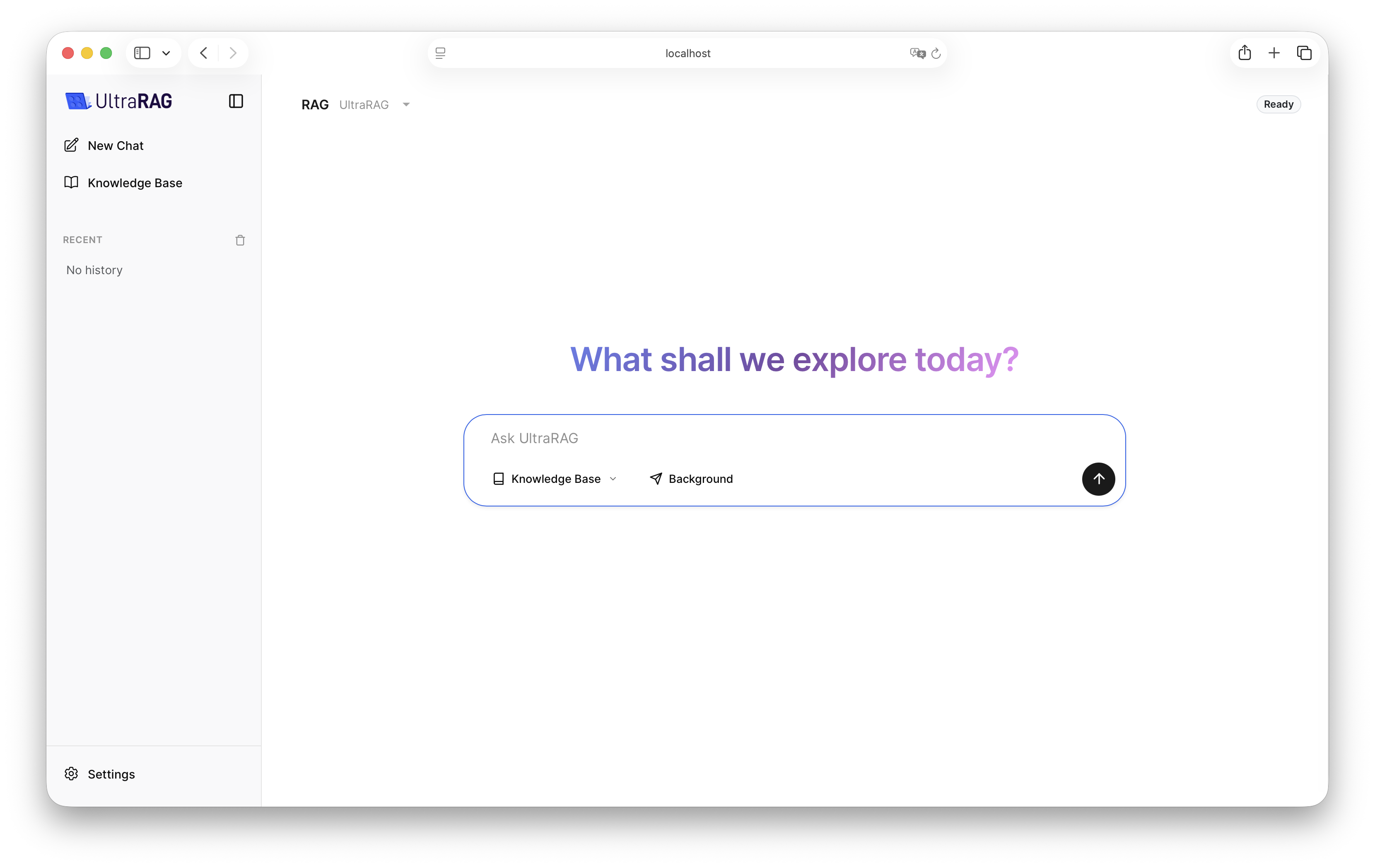
## 1. Chat(对话)
进入系统默认展示对话页面,您可以直接选择已编译的 Pipeline 开启对话。
我们在[典型场景](/pages/cn/demo/llm)中提供了多个开发好的 Pipeline 的部署教程,您也可以根据需求自定义 Pipeline。
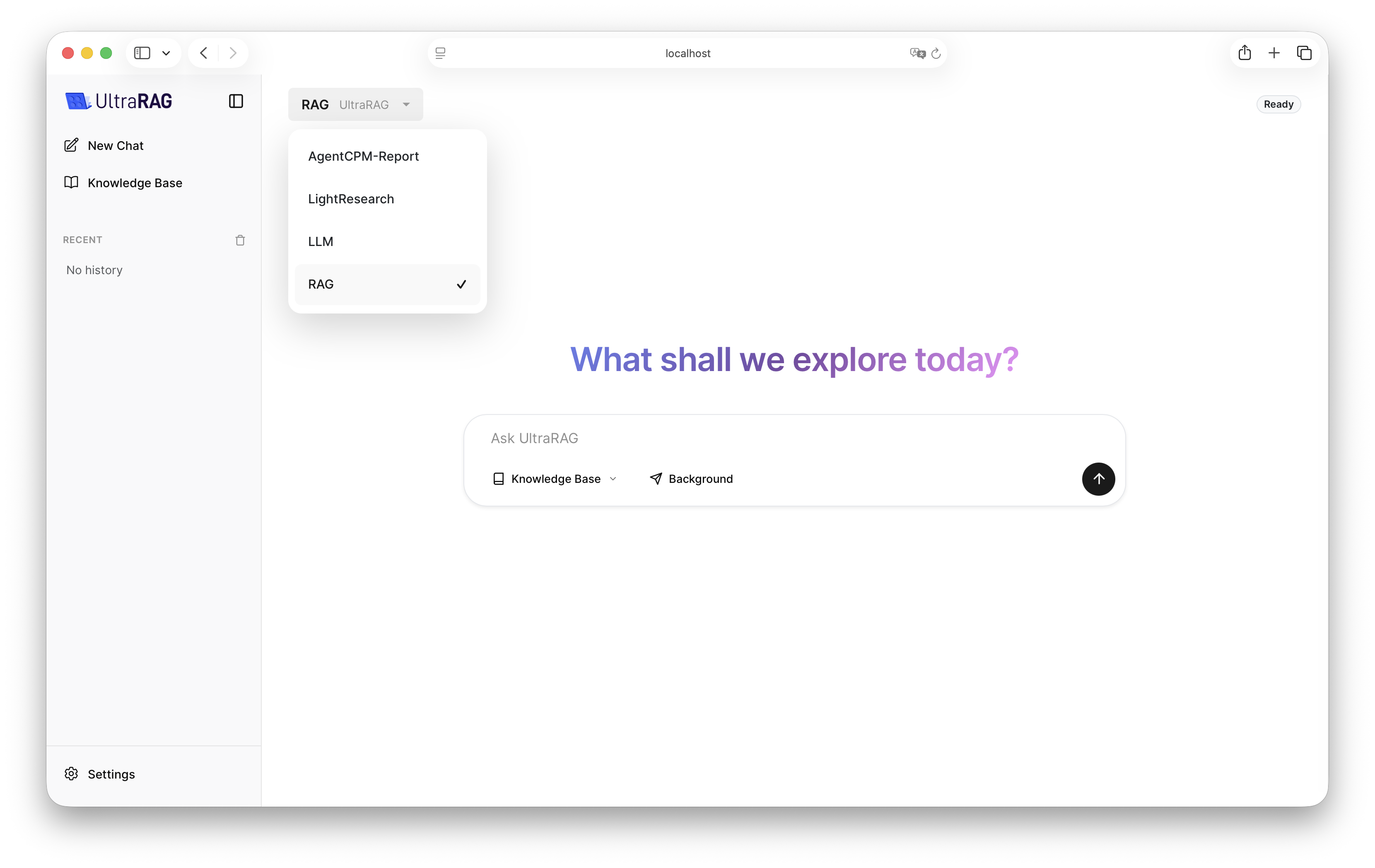
### Pipline 切换
通过左上角的下拉菜单,可以在已配置好参数的 Pipeline 之间快速切换。
## 启动命令
使用以下命令启动 UI 服务:
```bash theme={null}
ultrarag show ui [OPTIONS]
```
### 常用选项
* `--port `: 指定服务端口,默认为 `5050`。
* `--host `: 指定绑定地址,默认为 `127.0.0.1`。
* `--admin`: 启用管理员模式。默认情况下 UI 仅展示对话界面(Chat Only)。开启此选项后,将解锁 Pipeline Builder(可视化编排)、参数配置与在线 Prompt 编辑功能。此外,管理员界面内置了 AI 助手,可辅助您高效完成 Pipeline 的配置与调试。
### 示例
**启动完整功能的 Admin 模式:**
```bash theme={null}
ultrarag show ui --admin
```
**仅启动对话界面(适合最终用户):**
```bash theme={null}
ultrarag show ui
```
启动后,在浏览器访问 `http://127.0.0.1:5050` 即可进入系统。
## 1. Chat(对话)
进入系统默认展示对话页面,您可以直接选择已编译的 Pipeline 开启对话。
我们在[典型场景](/pages/cn/demo/llm)中提供了多个开发好的 Pipeline 的部署教程,您也可以根据需求自定义 Pipeline。
### Pipline 切换
通过左上角的下拉菜单,可以在已配置好参数的 Pipeline 之间快速切换。
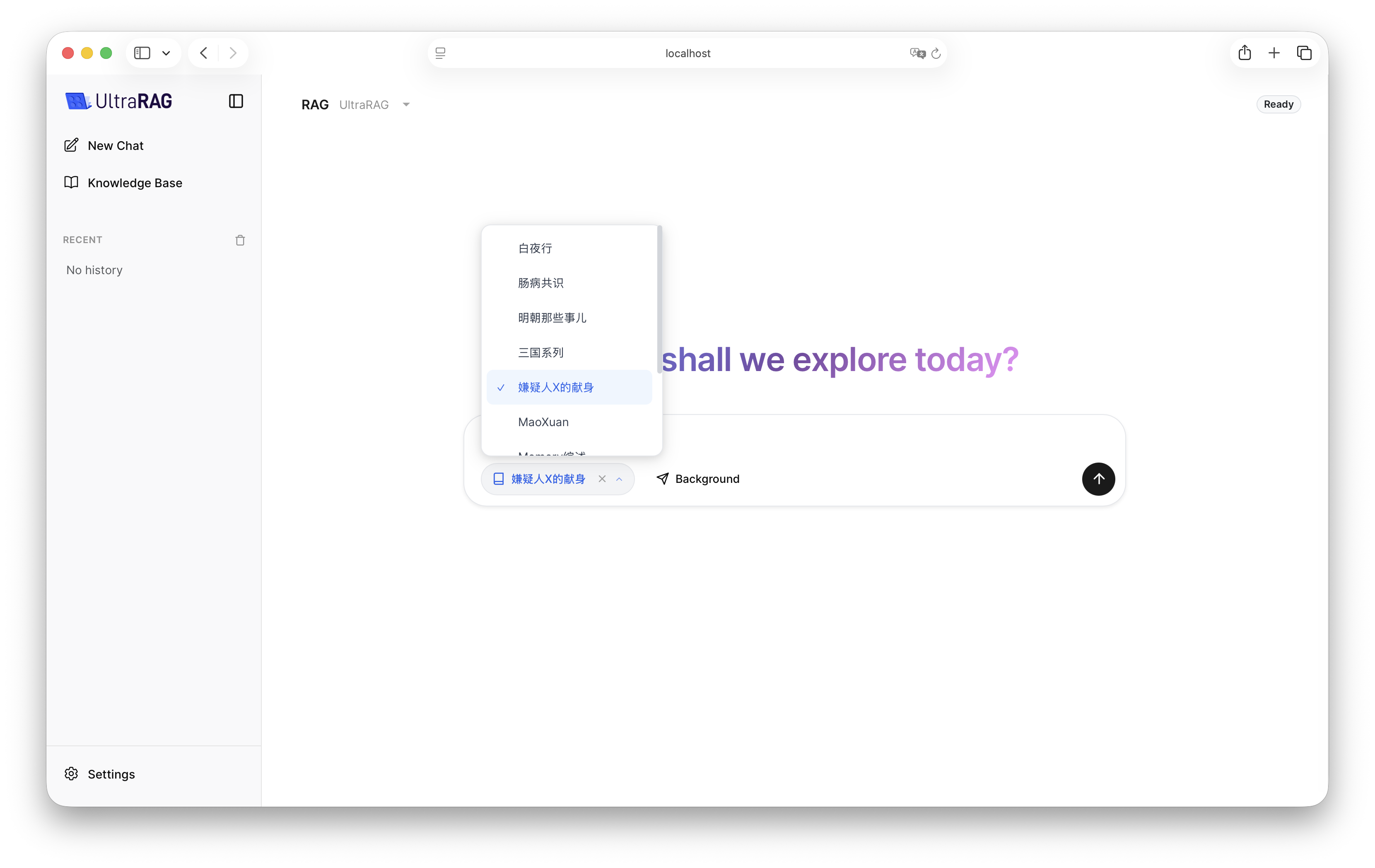
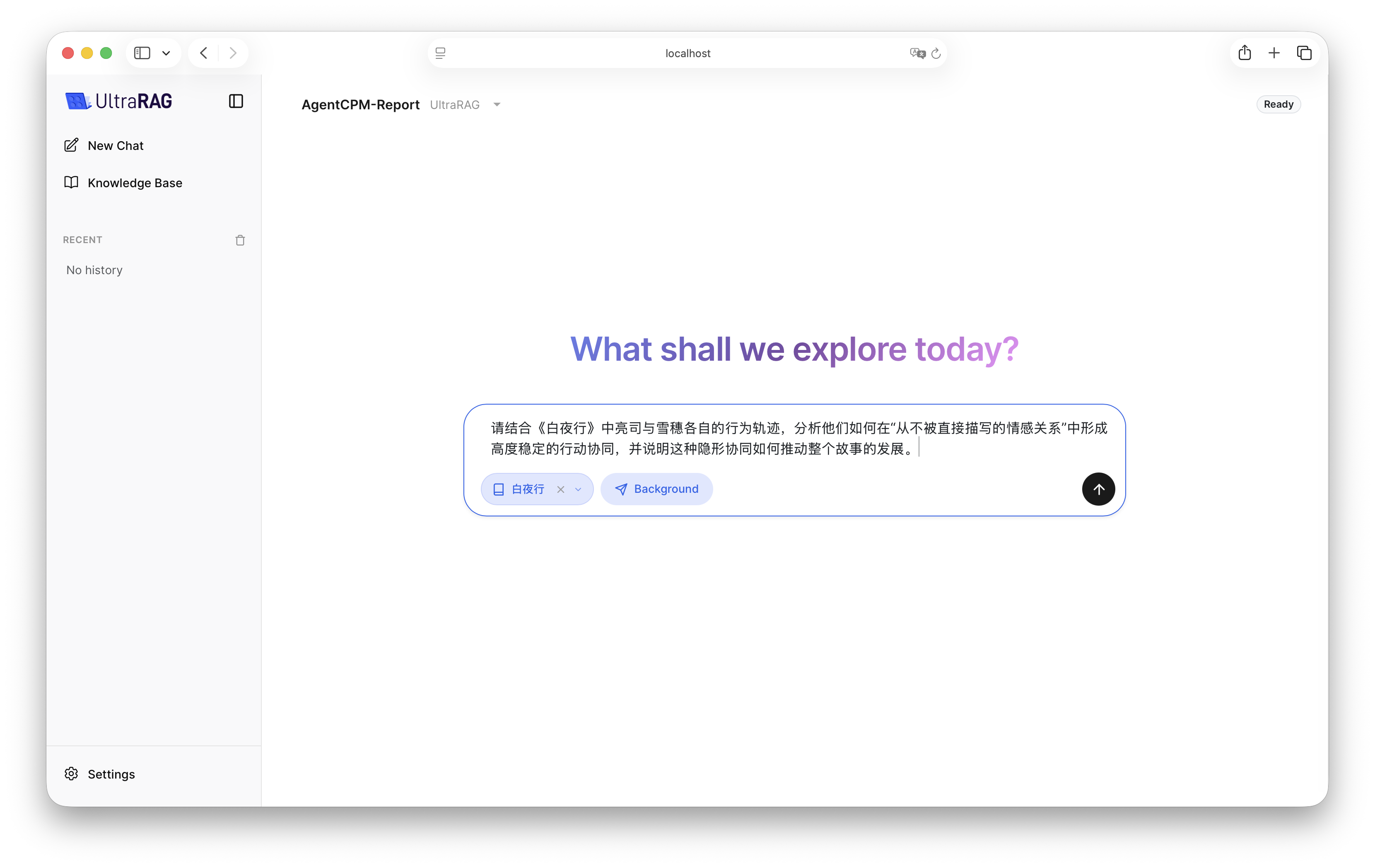
 ### 选择知识库
点击 Knowledge Base 图标,挂载已构建的知识库,即可进行基于文档的问答。
### 选择知识库
点击 Knowledge Base 图标,挂载已构建的知识库,即可进行基于文档的问答。
 ### 后台运行
针对 Deep Research 等耗时较长的 Pipeline,支持后台运行模式。任务执行完成后,结果将自动加载至当前聊天窗口。
### 后台运行
针对 Deep Research 等耗时较长的 Pipeline,支持后台运行模式。任务执行完成后,结果将自动加载至当前聊天窗口。
 ## 2. Knowledge Base
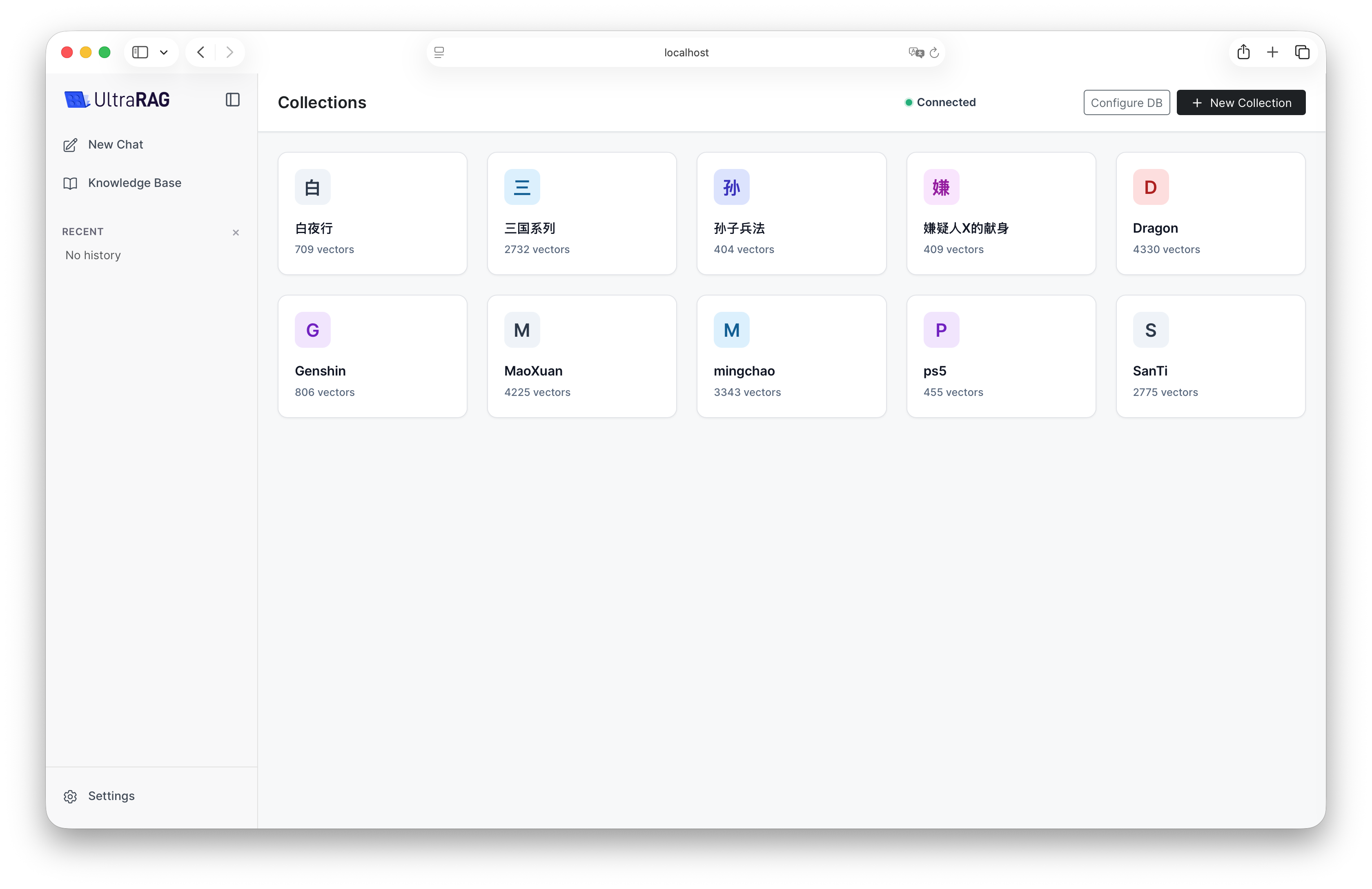
UltraRAG UI 提供了全流程的知识库管理功能,支持文件的上传、切片(Chunking)及向量化(Embedding)管理。
## 2. Knowledge Base
UltraRAG UI 提供了全流程的知识库管理功能,支持文件的上传、切片(Chunking)及向量化(Embedding)管理。
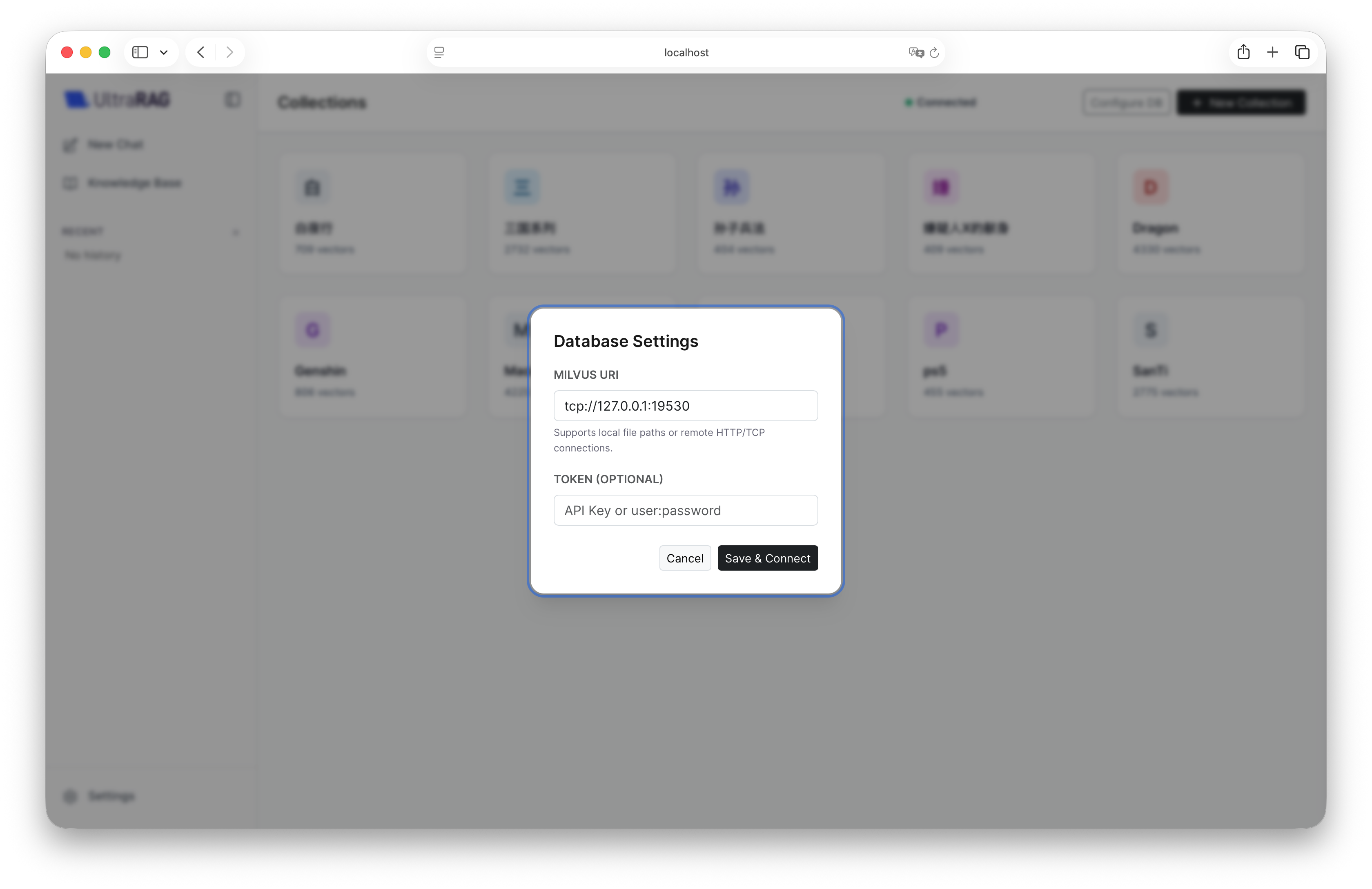
 ### 连接向量库
不知道如何部署 Milvus 向量库? 请参考[部署指南](/pages/cn/ui/prepare)。
点击 Configure DB,与部署好的 Milvus 向量库建立连接,即可使用知识库功能。
### 连接向量库
不知道如何部署 Milvus 向量库? 请参考[部署指南](/pages/cn/ui/prepare)。
点击 Configure DB,与部署好的 Milvus 向量库建立连接,即可使用知识库功能。
 ### 构建知识库
点击 New Collection,上传文档并创建专属知识库。
### 构建知识库
点击 New Collection,上传文档并创建专属知识库。
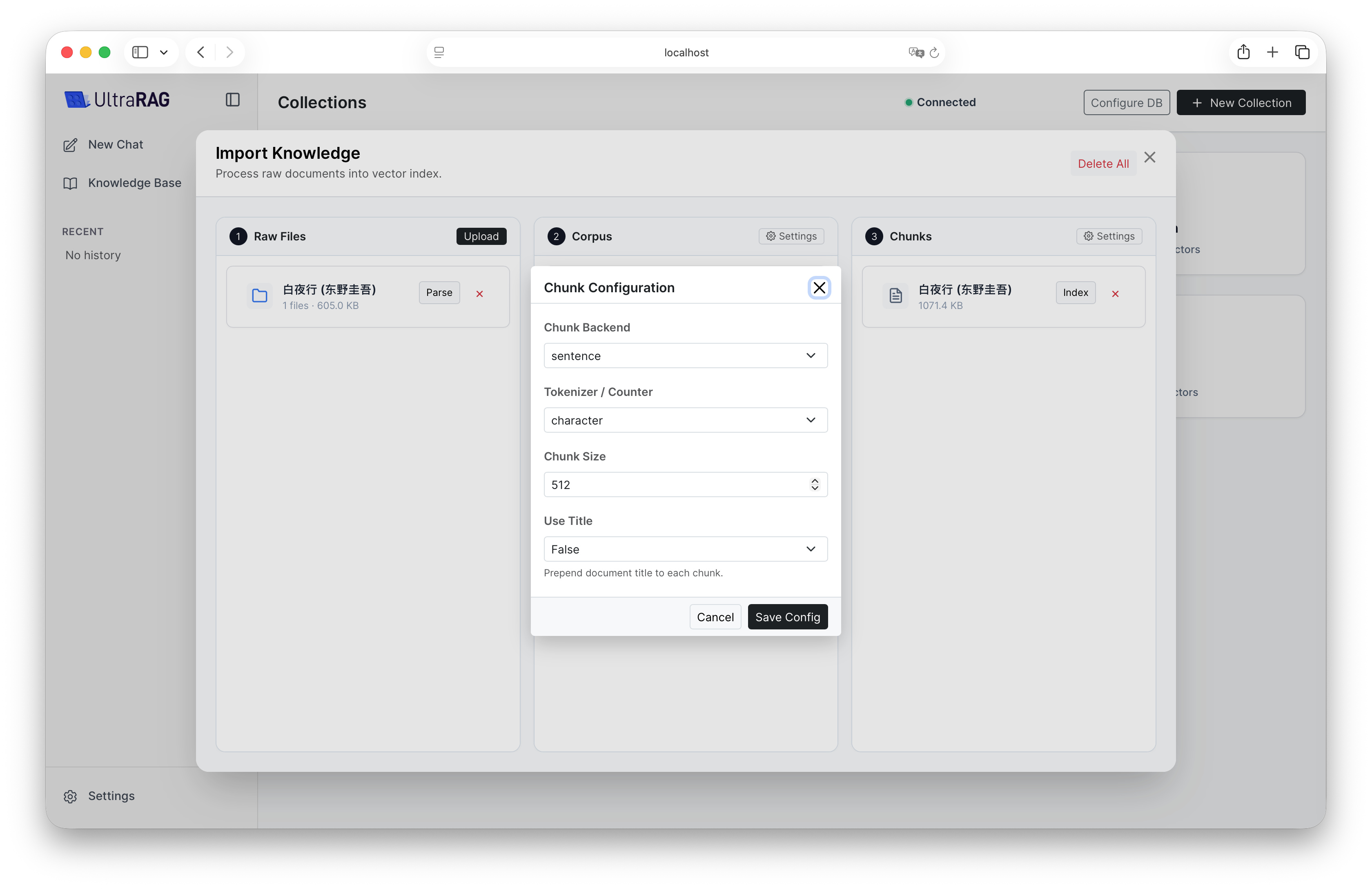
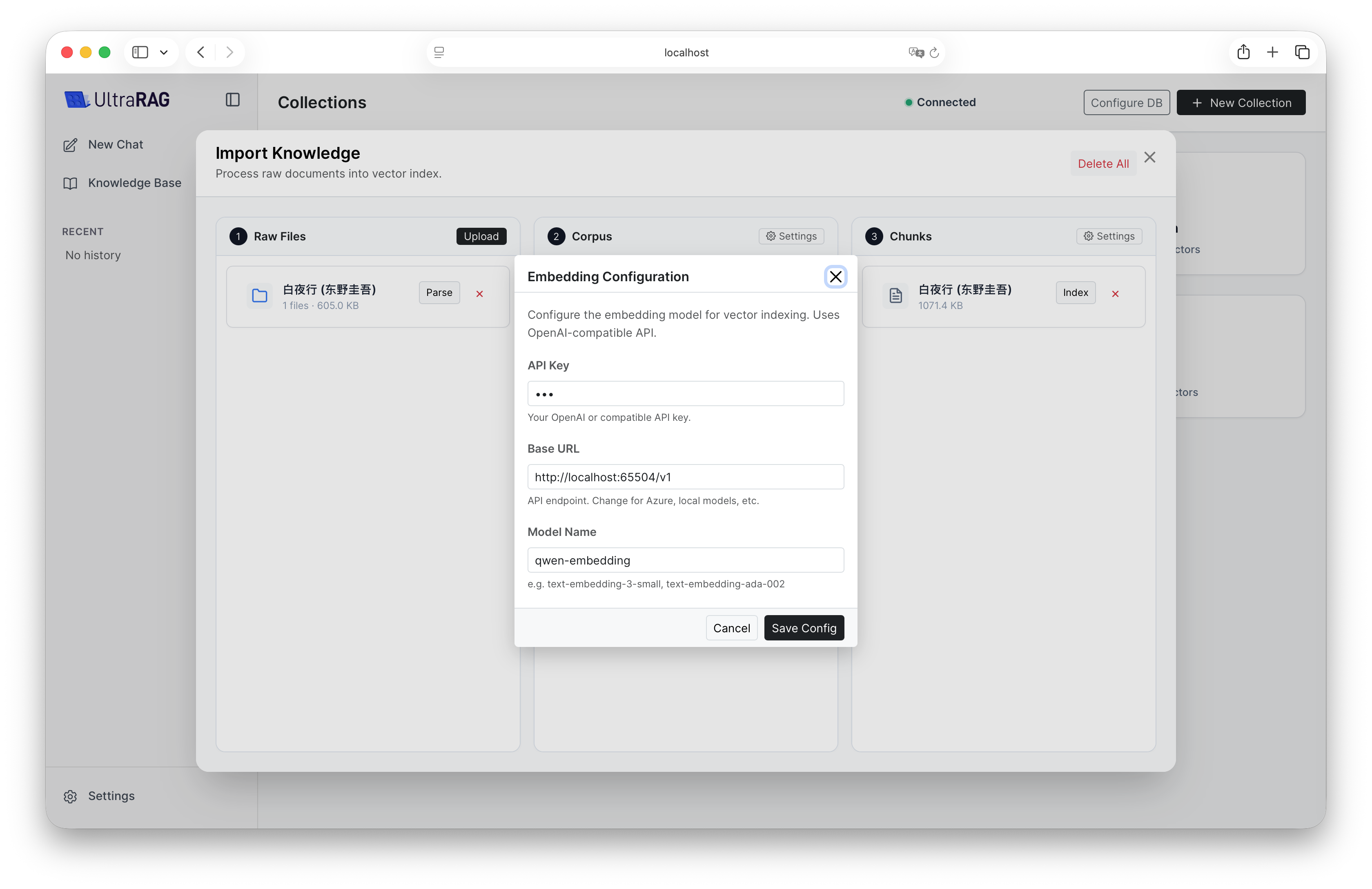
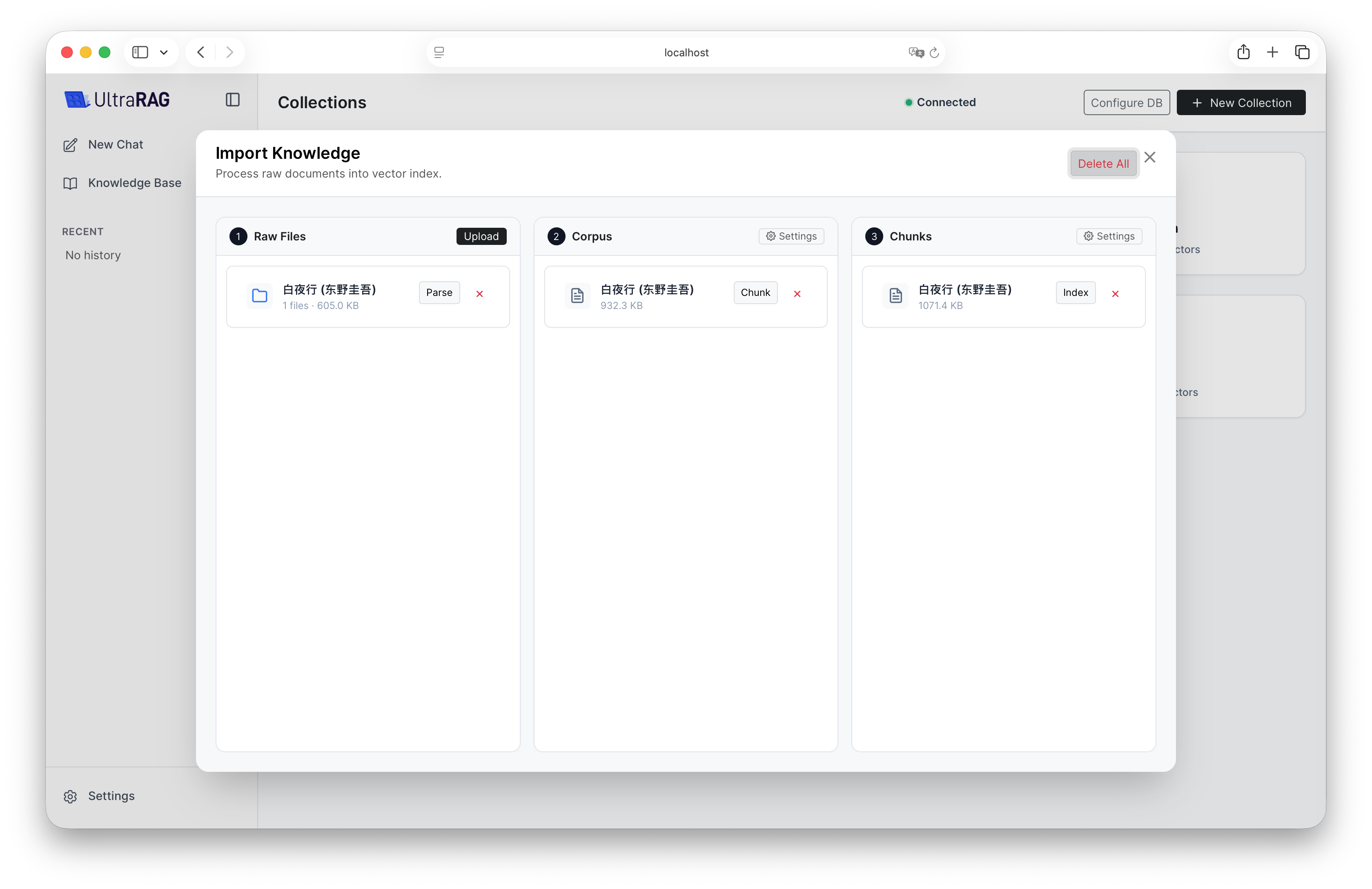 点击 Settings 按钮,可自定义切片策略(Chunk)和 Embedding 模型的相关参数。
首次使用通常需要配置参数。若希望实现免配置部署(用户无需手动设置),请预先修改`examples/parameter/corpus_chunk_parameter.yaml`与`examples/parameter/milvus_index_parameter.yaml`中的相关参数,即可跳过下方设置步骤。
点击 Settings 按钮,可自定义切片策略(Chunk)和 Embedding 模型的相关参数。
首次使用通常需要配置参数。若希望实现免配置部署(用户无需手动设置),请预先修改`examples/parameter/corpus_chunk_parameter.yaml`与`examples/parameter/milvus_index_parameter.yaml`中的相关参数,即可跳过下方设置步骤。
 ## 3. Pipeline Builder
若启动时指定了 `--admin` 参数,侧边栏将显示 Settings 入口,点击即可进入高级配置页面。
### Pipeline 可视化搭建
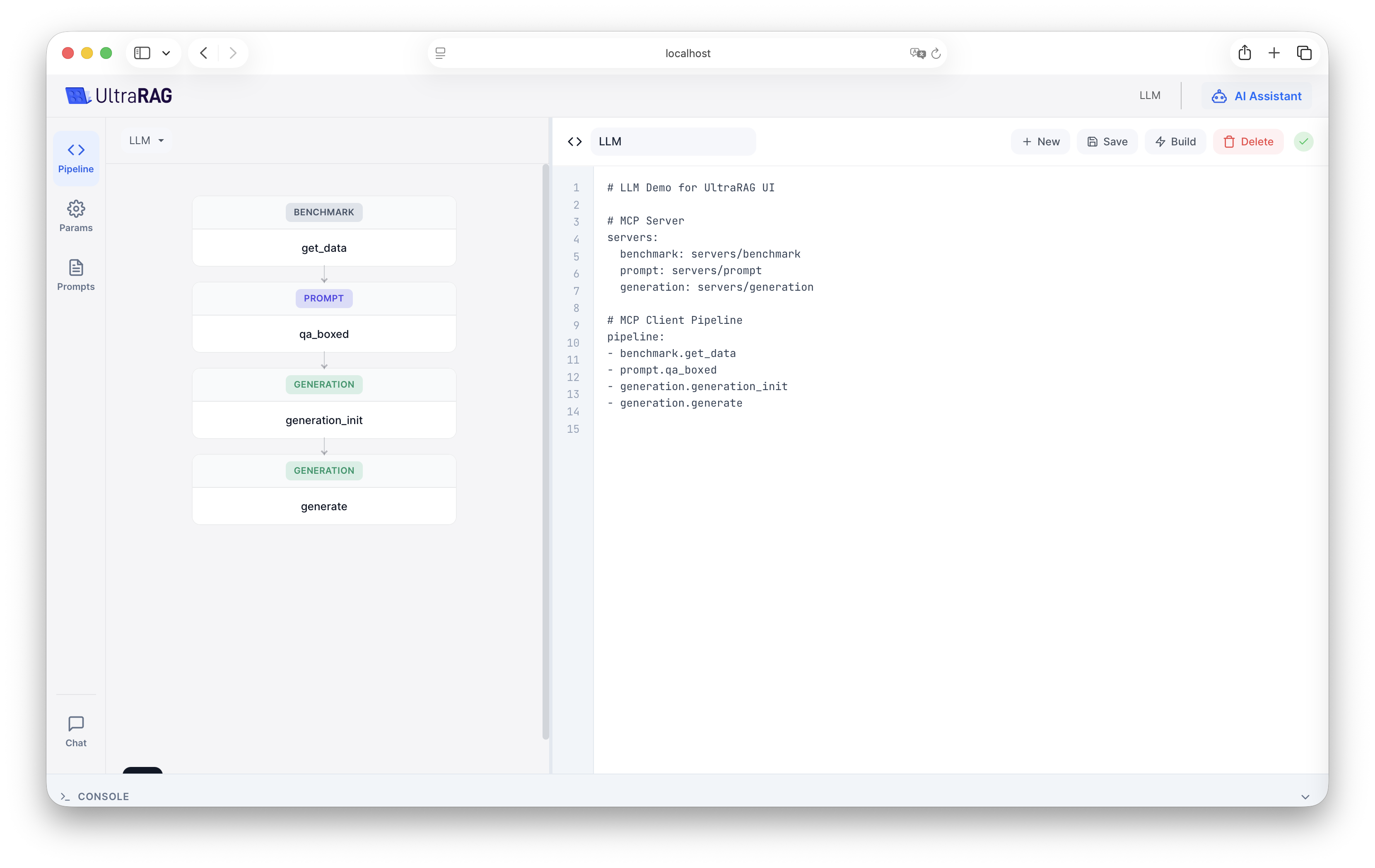
支持左侧画布拖拽式编排与右侧代码编辑器的双向实时同步。您既可以像搭积木一样直观构建,也可以在代码编辑器中进行精细微调。
## 3. Pipeline Builder
若启动时指定了 `--admin` 参数,侧边栏将显示 Settings 入口,点击即可进入高级配置页面。
### Pipeline 可视化搭建
支持左侧画布拖拽式编排与右侧代码编辑器的双向实时同步。您既可以像搭积木一样直观构建,也可以在代码编辑器中进行精细微调。
 ### 配置参数
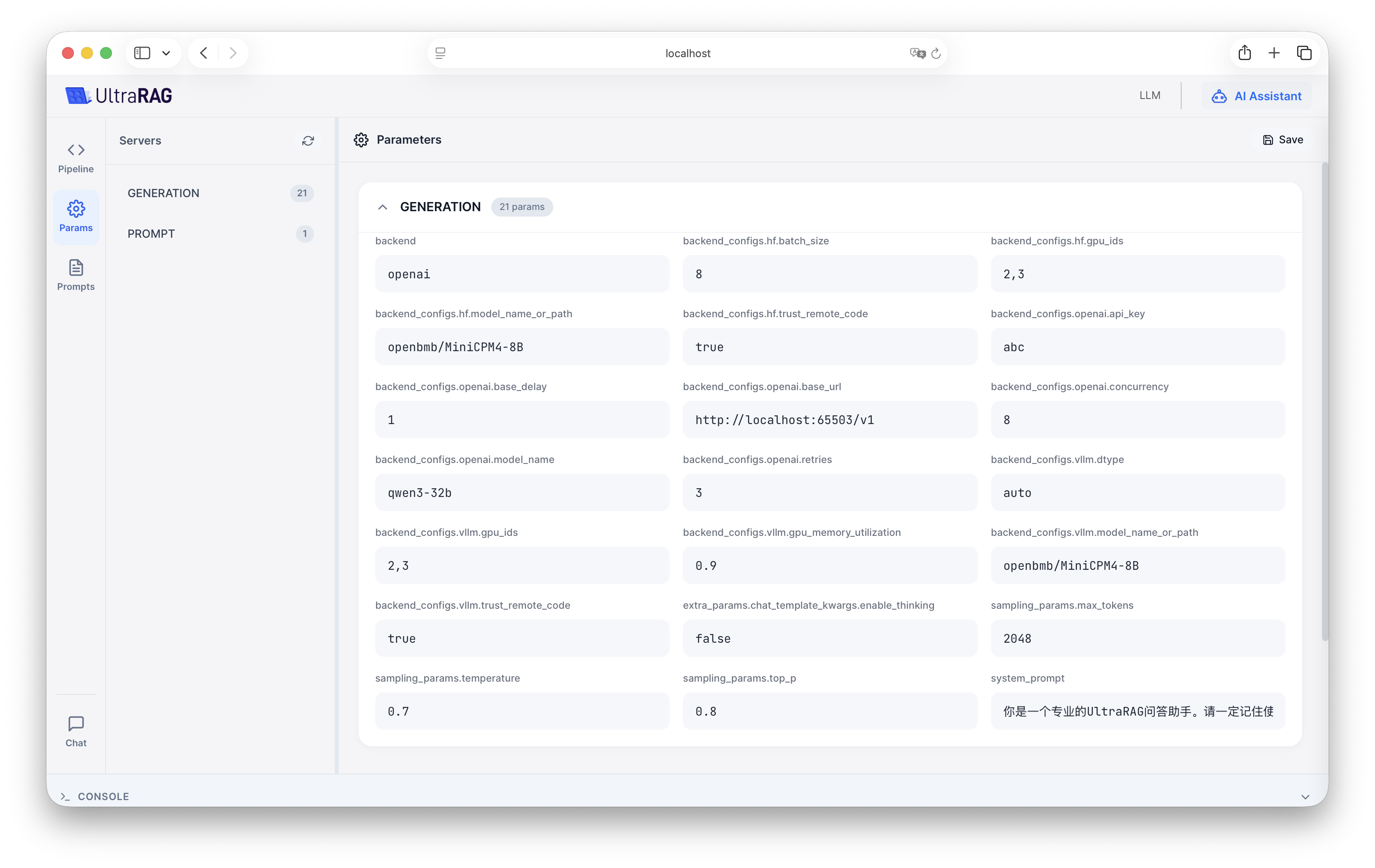
点击 Build 按钮解析 Pipeline 后,您可以在参数面板中查看并修改运行参数。
### 配置参数
点击 Build 按钮解析 Pipeline 后,您可以在参数面板中查看并修改运行参数。
 ### Prompt 管理
支持在线新建、编辑及删除 Prompt,并将其一键应用到 Pipeline 中。
### Prompt 管理
支持在线新建、编辑及删除 Prompt,并将其一键应用到 Pipeline 中。
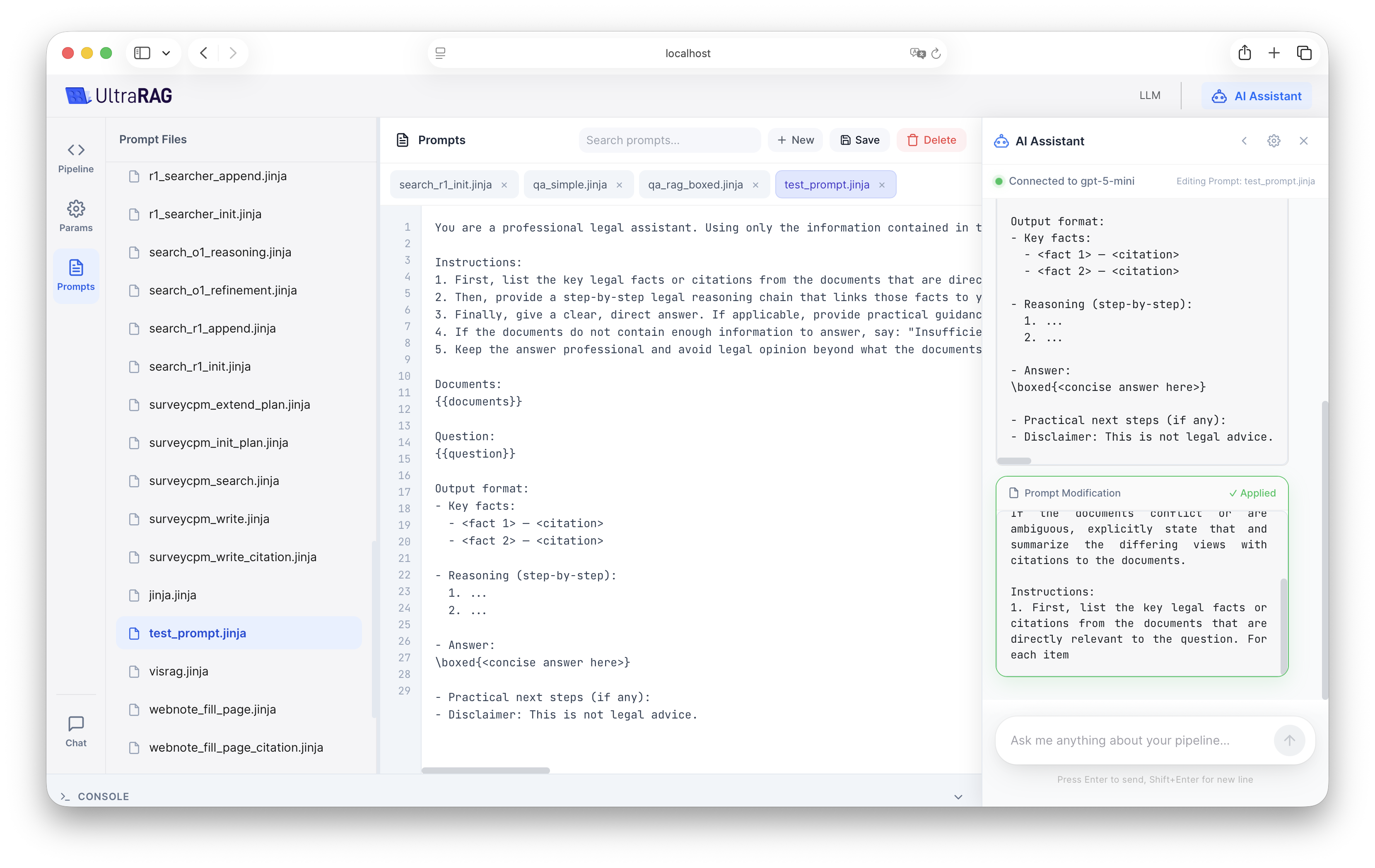
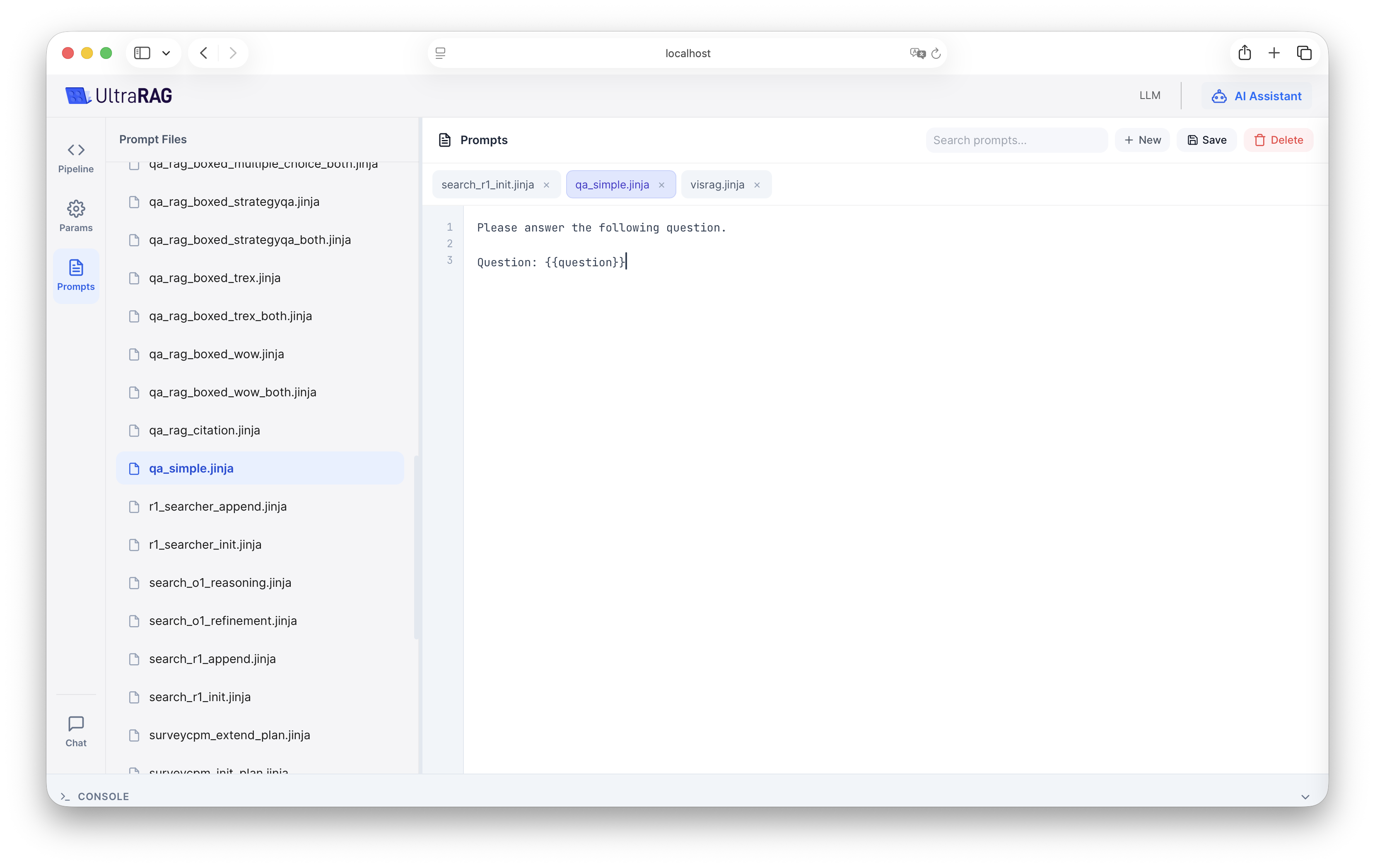 ### Ai 助手
系统内置了 AI 助手,可辅助您搭建 Pipeline、调整参数及编写 Prompt。
首次使用该功能前,需先点击设置配置 API Key 及相关模型参数。
**使用示例:优化 Prompt**
假设您已有一个基础 Prompt,希望将其调整为适配法律领域的风格:
1. 打开 AI 助手,输入原始 Prompt 及修改需求。
### Ai 助手
系统内置了 AI 助手,可辅助您搭建 Pipeline、调整参数及编写 Prompt。
首次使用该功能前,需先点击设置配置 API Key 及相关模型参数。
**使用示例:优化 Prompt**
假设您已有一个基础 Prompt,希望将其调整为适配法律领域的风格:
1. 打开 AI 助手,输入原始 Prompt 及修改需求。
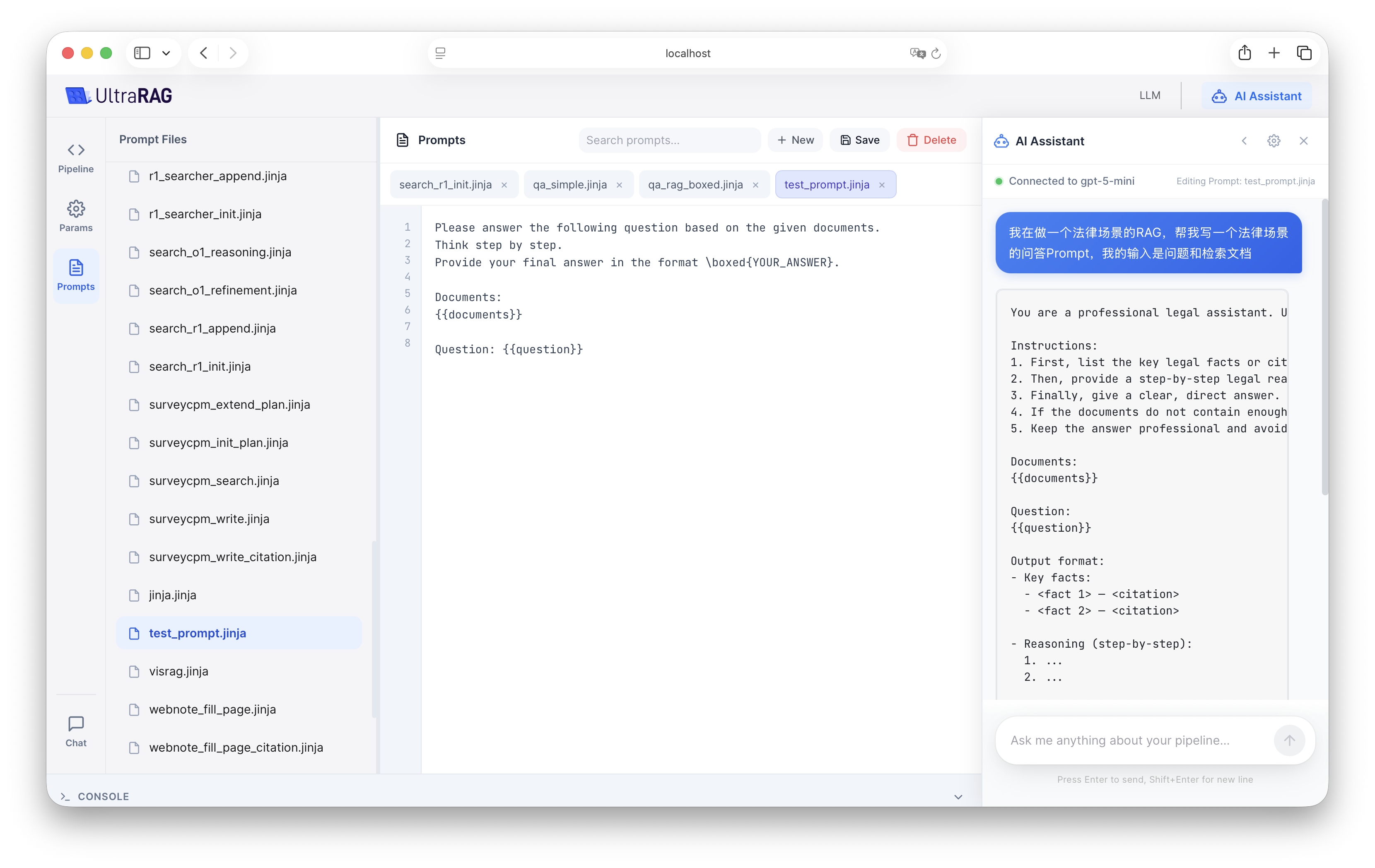 2. 点击 Apply,AI 助手将自动生成优化后的内容并替换原有 Prompt。