启动命令
使用以下命令启动 UI 服务:常用选项
--port <INTEGER>: 指定服务端口,默认为5050。--host <TEXT>: 指定绑定地址,默认为127.0.0.1。--admin: 启用管理员模式。默认情况下 UI 仅展示对话界面(Chat Only)。开启此选项后,将解锁 Pipeline Builder(可视化编排)、参数配置与在线 Prompt 编辑功能。此外,管理员界面内置了 AI 助手,可辅助您高效完成 Pipeline 的配置与调试。
示例
启动完整功能的 Admin 模式:http://127.0.0.1:5050 即可进入系统。
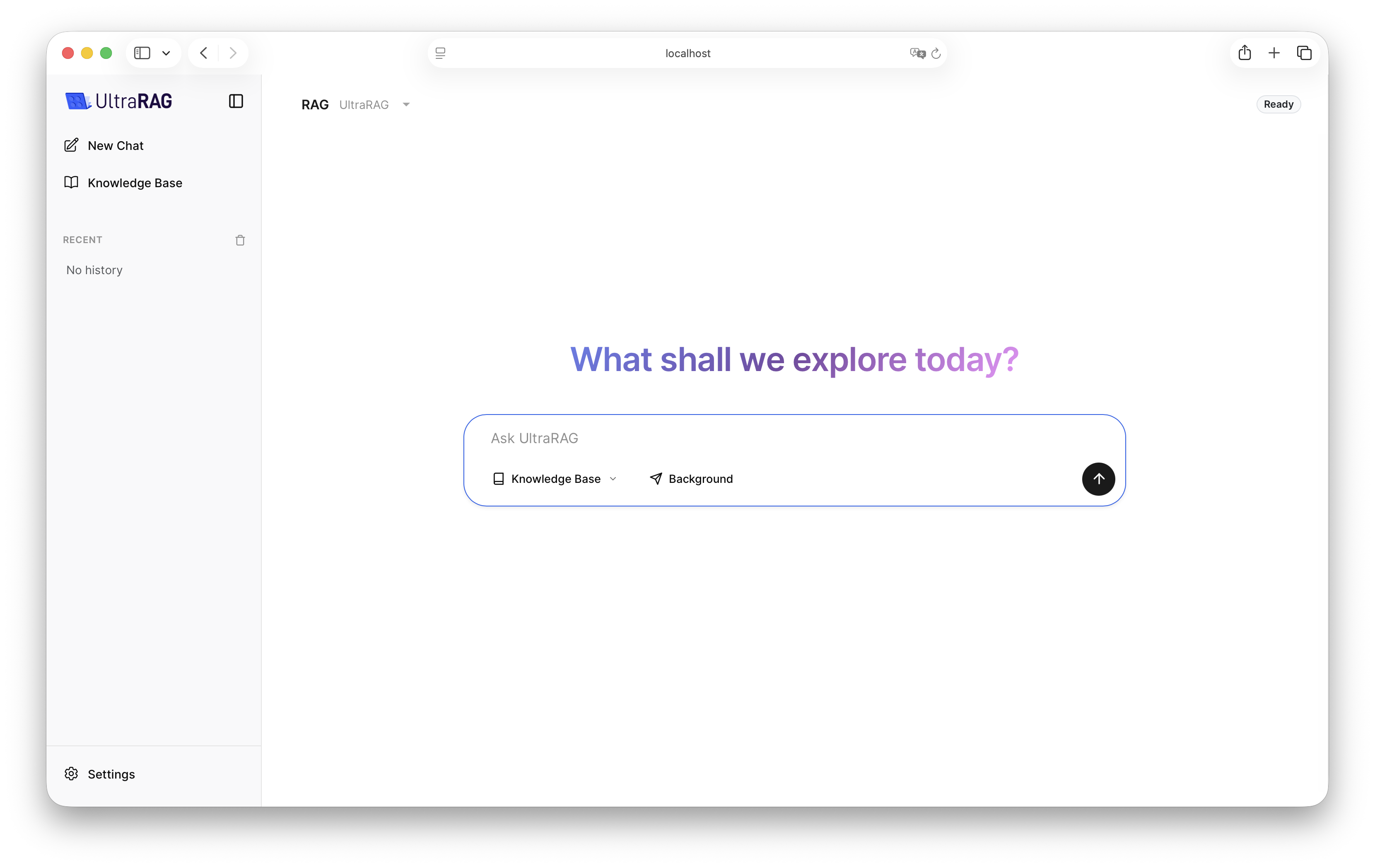
1. Chat(对话)
进入系统默认展示对话页面,您可以直接选择已编译的 Pipeline 开启对话。Pipline 切换
通过左上角的下拉菜单,可以在已配置好参数的 Pipeline 之间快速切换。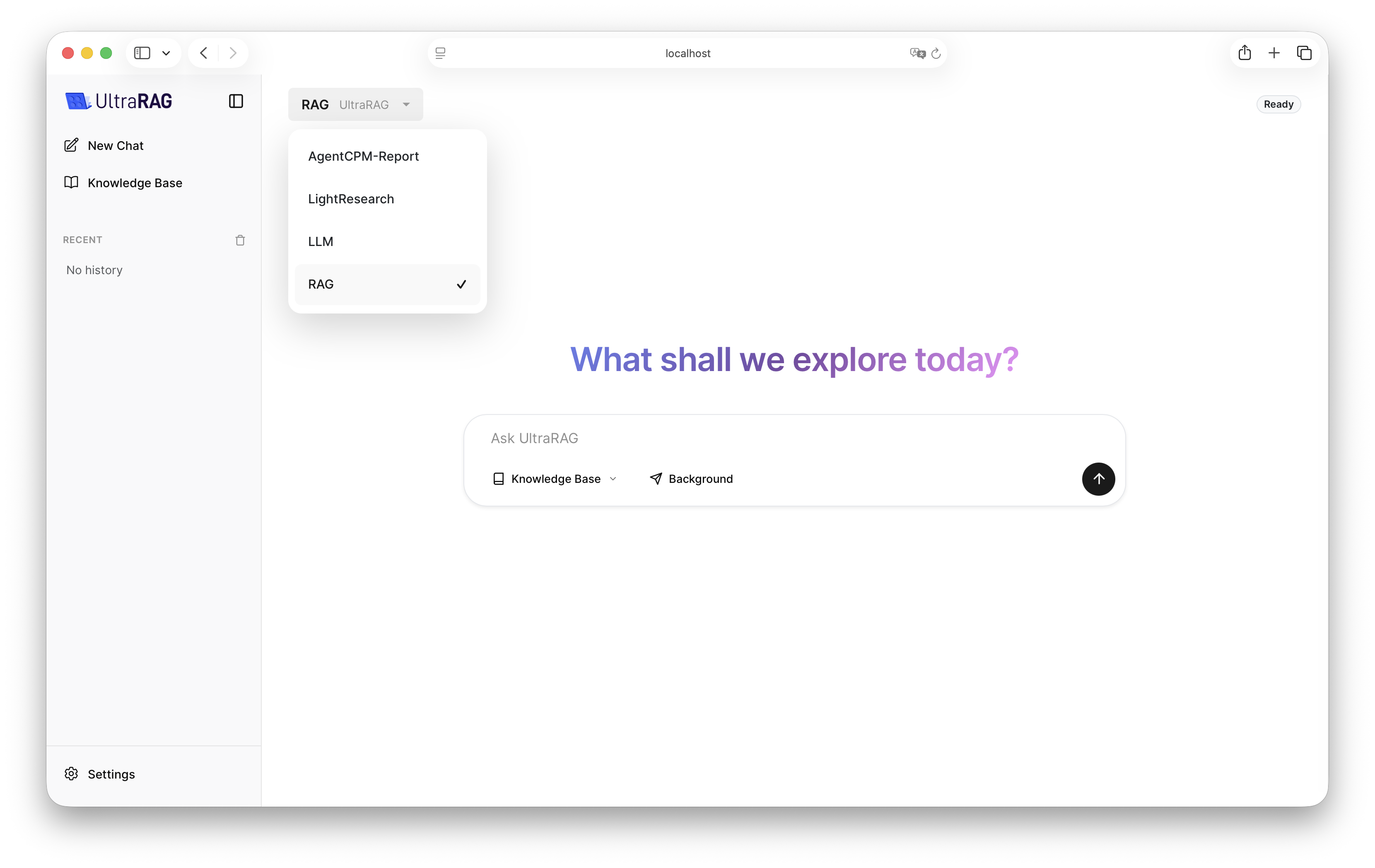
选择知识库
点击 Knowledge Base 图标,挂载已构建的知识库,即可进行基于文档的问答。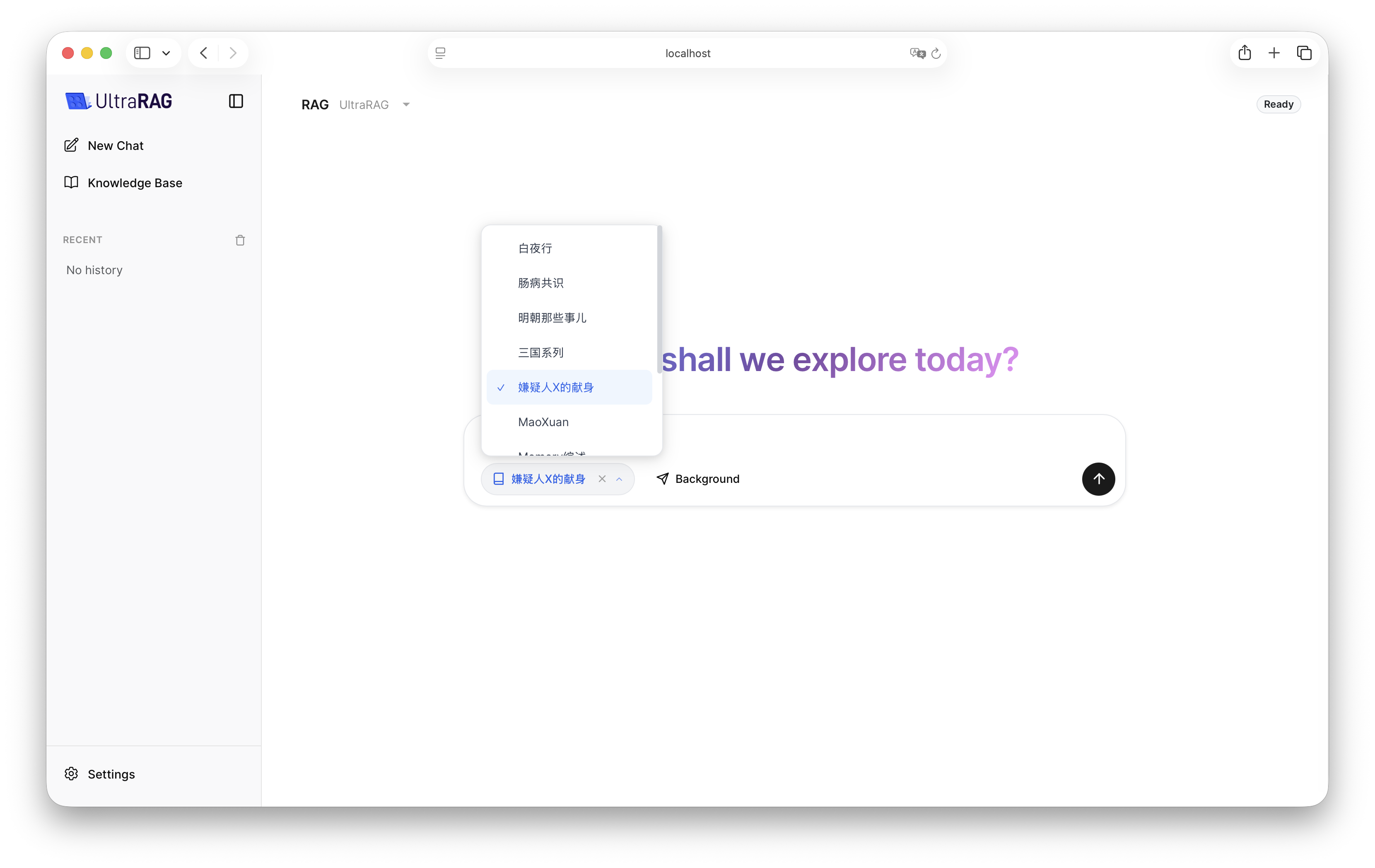
后台运行
针对 Deep Research 等耗时较长的 Pipeline,支持后台运行模式。任务执行完成后,结果将自动加载至当前聊天窗口。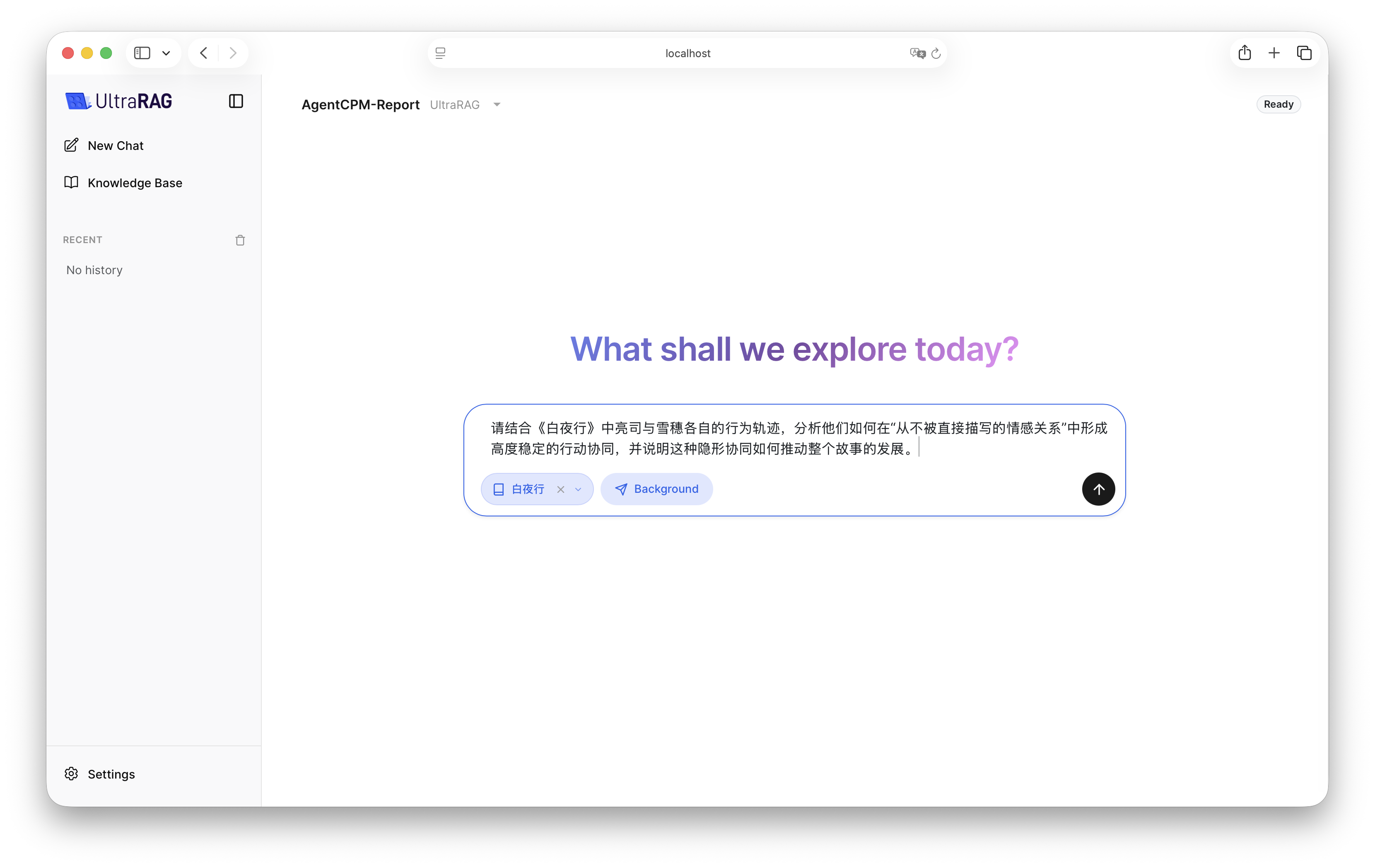
2. Knowledge Base
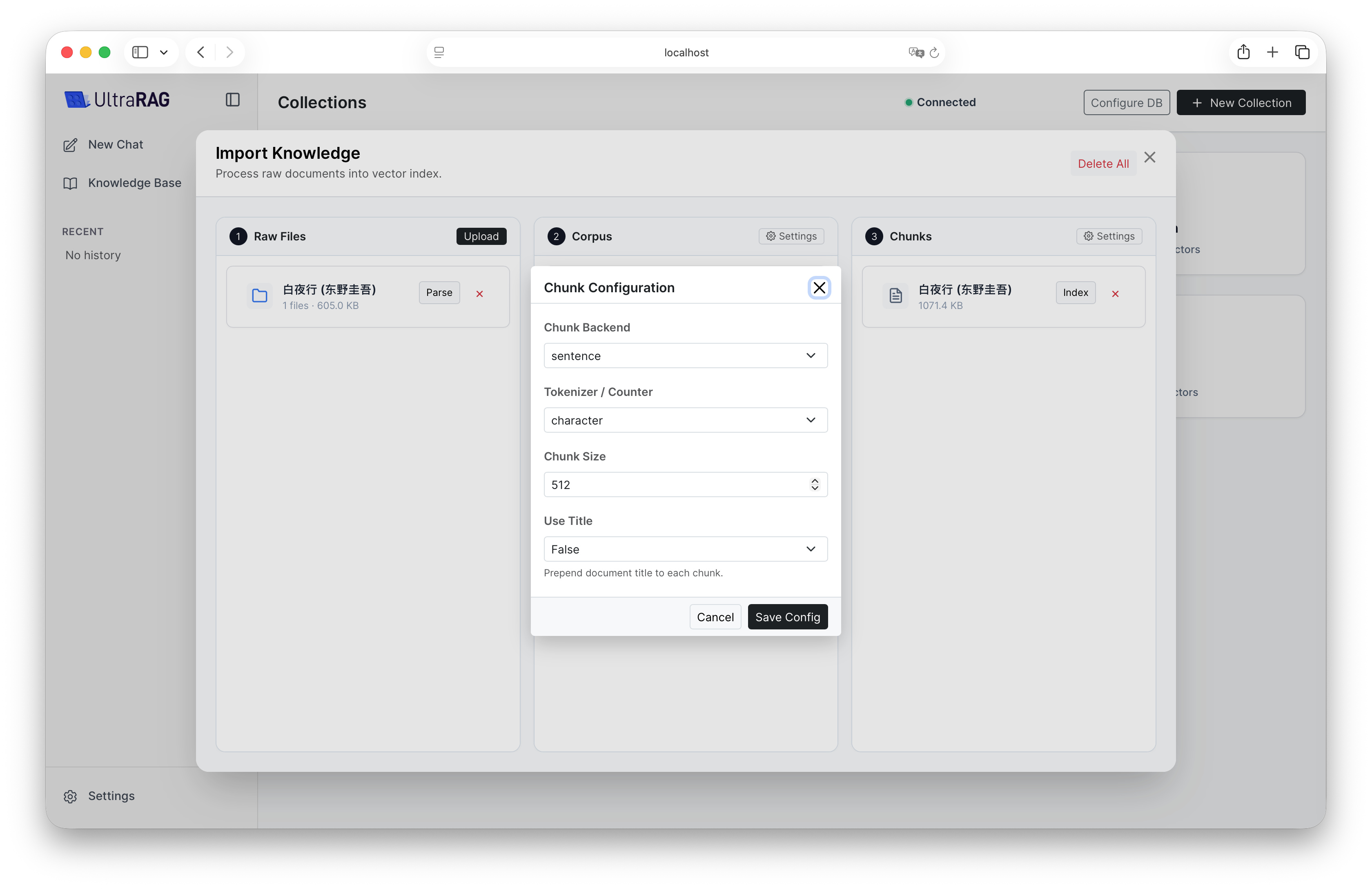
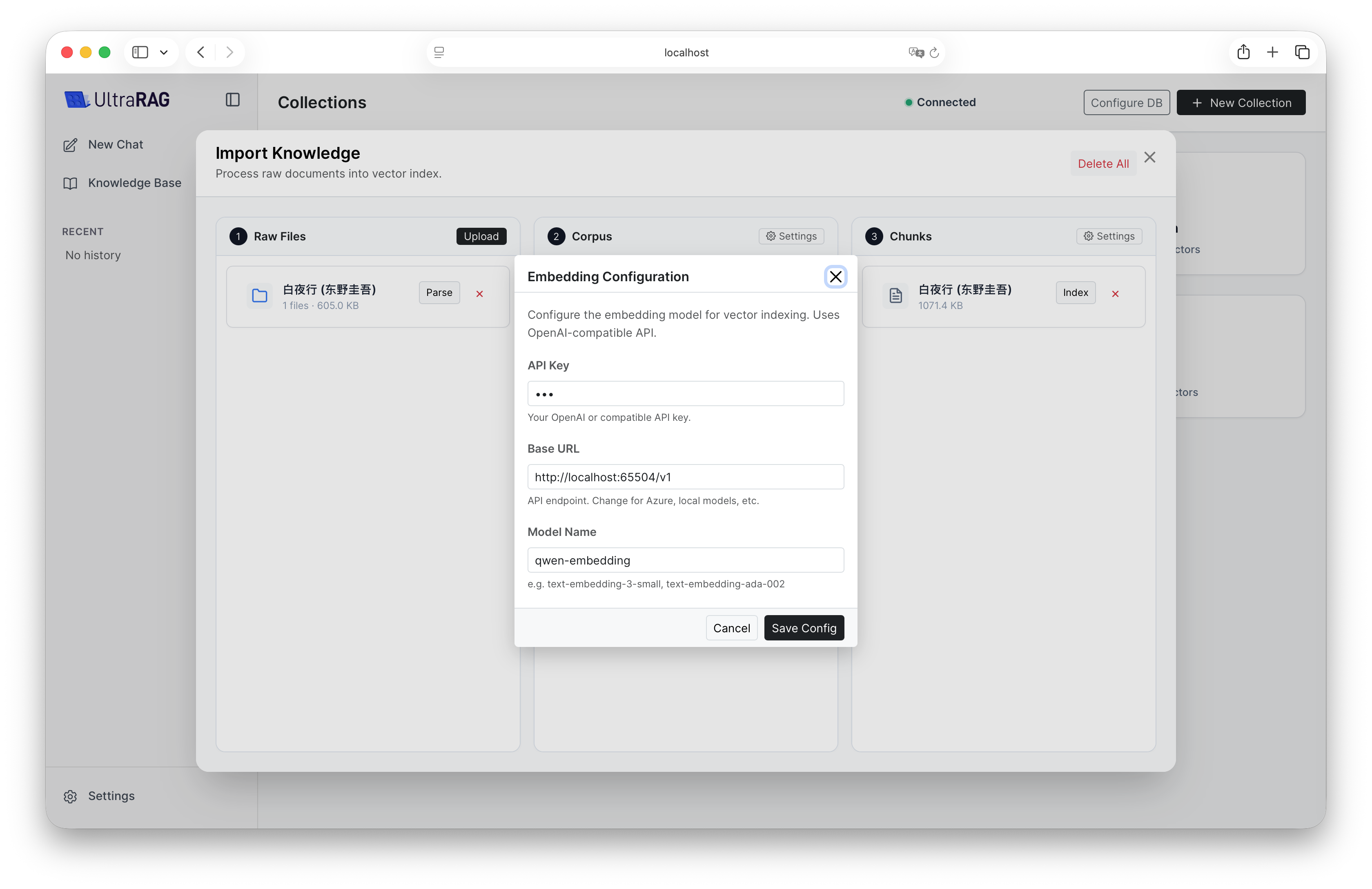
UltraRAG UI 提供了全流程的知识库管理功能,支持文件的上传、切片(Chunking)及向量化(Embedding)管理。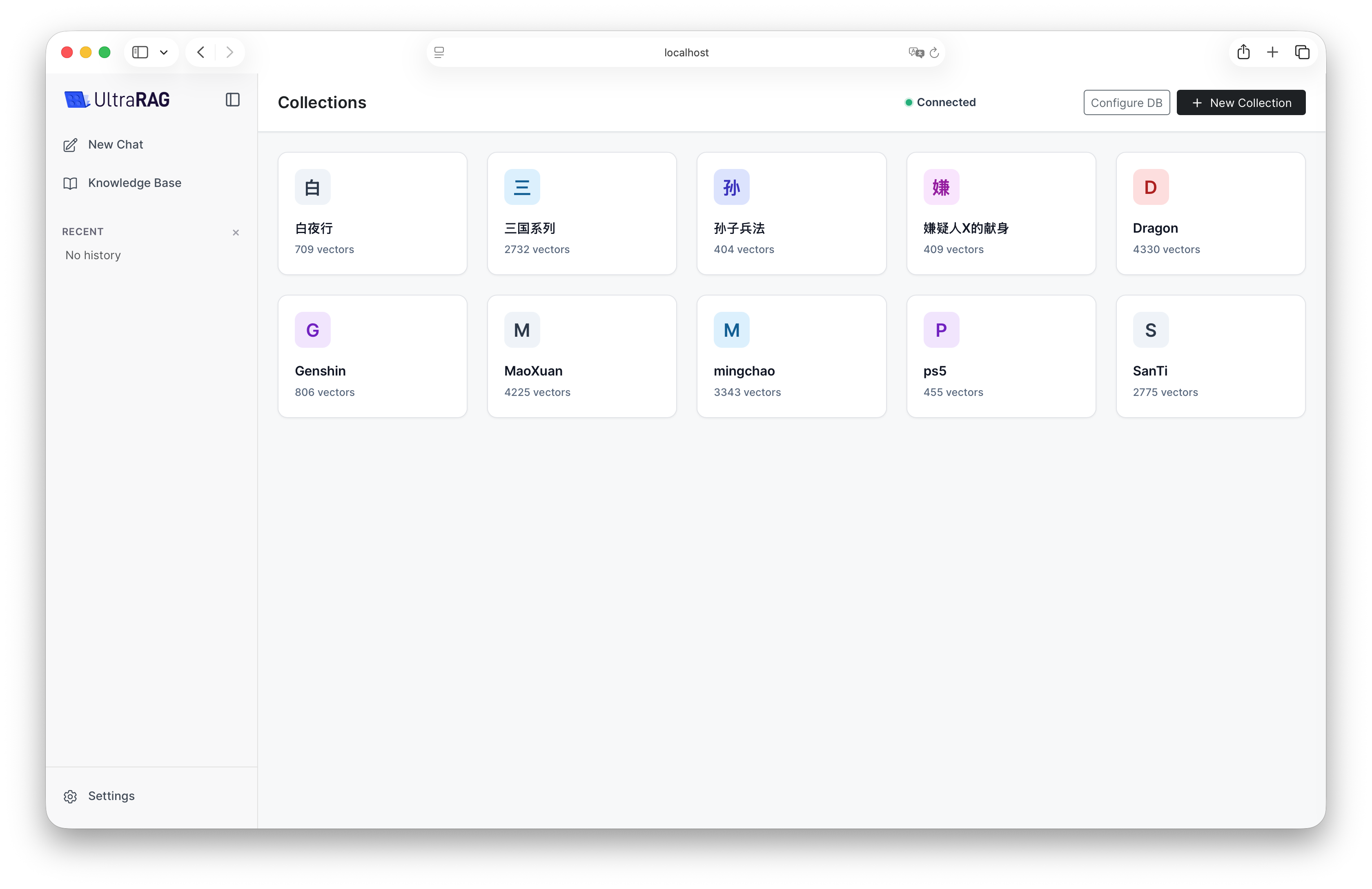
连接向量库
点击 Configure DB,与部署好的 Milvus 向量库建立连接,即可使用知识库功能。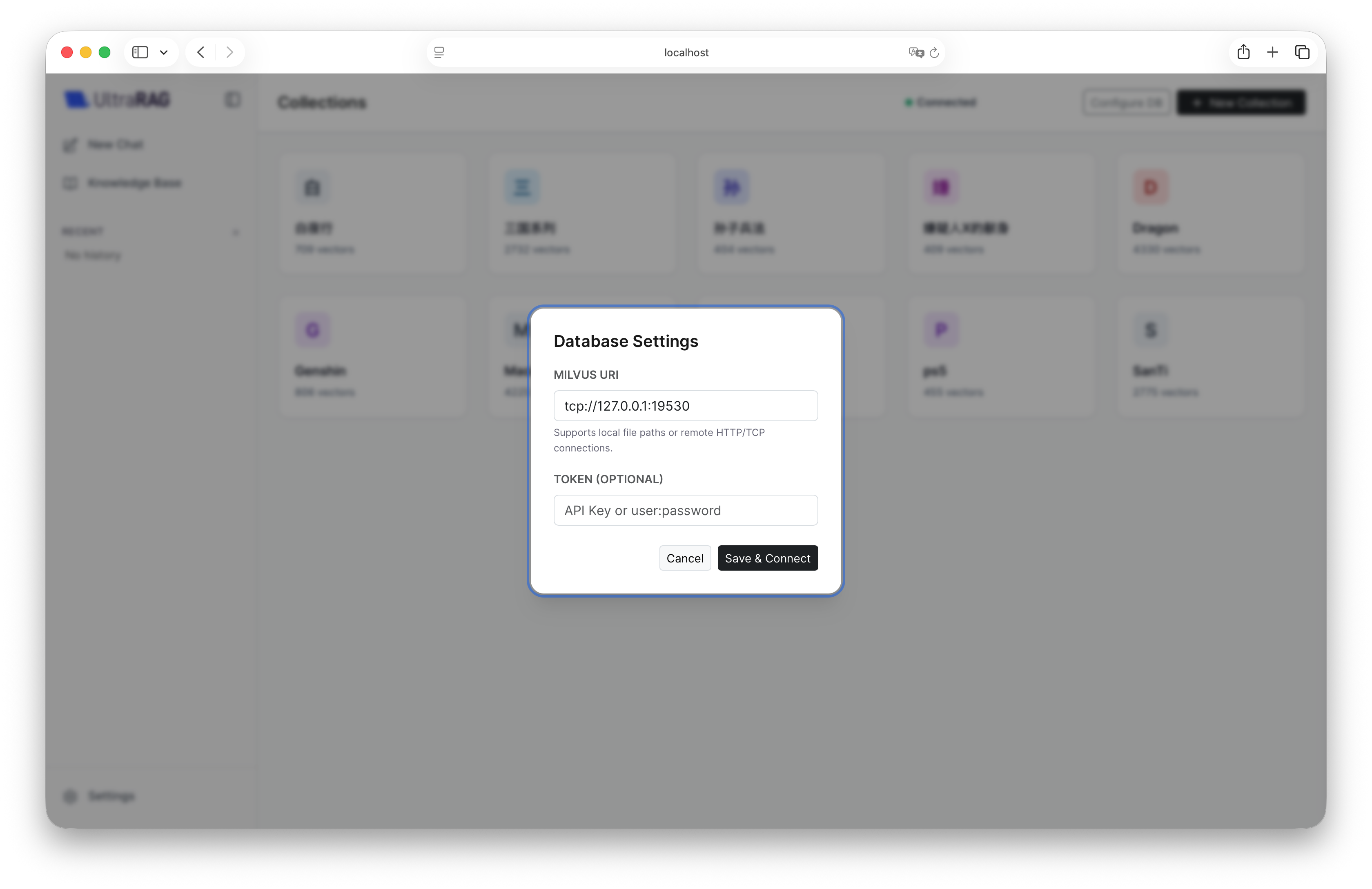
构建知识库
点击 New Collection,上传文档并创建专属知识库。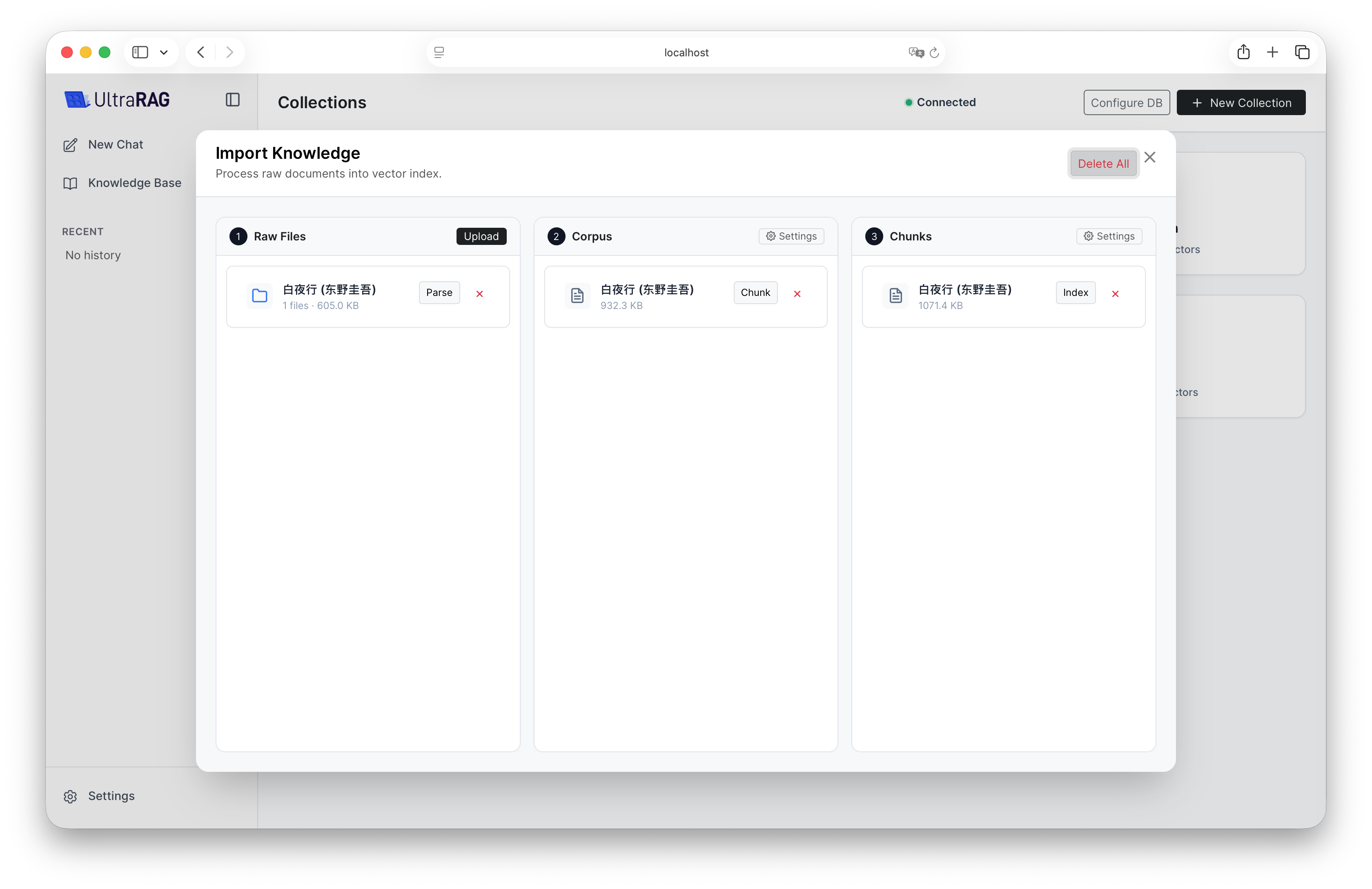
3. Pipeline Builder
若启动时指定了--admin 参数,侧边栏将显示 Settings 入口,点击即可进入高级配置页面。
Pipeline 可视化搭建
支持左侧画布拖拽式编排与右侧代码编辑器的双向实时同步。您既可以像搭积木一样直观构建,也可以在代码编辑器中进行精细微调。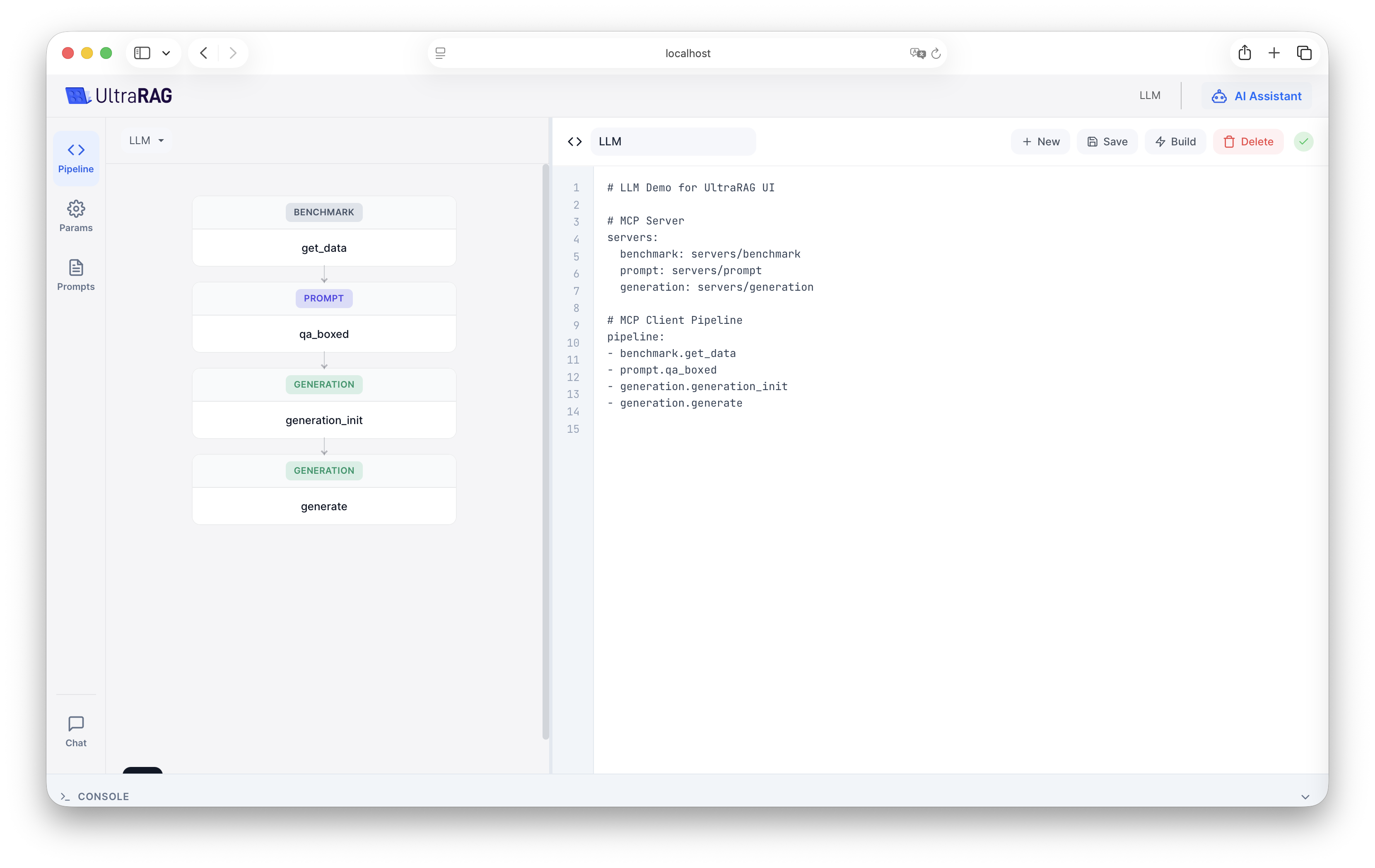
配置参数
点击 Build 按钮解析 Pipeline 后,您可以在参数面板中查看并修改运行参数。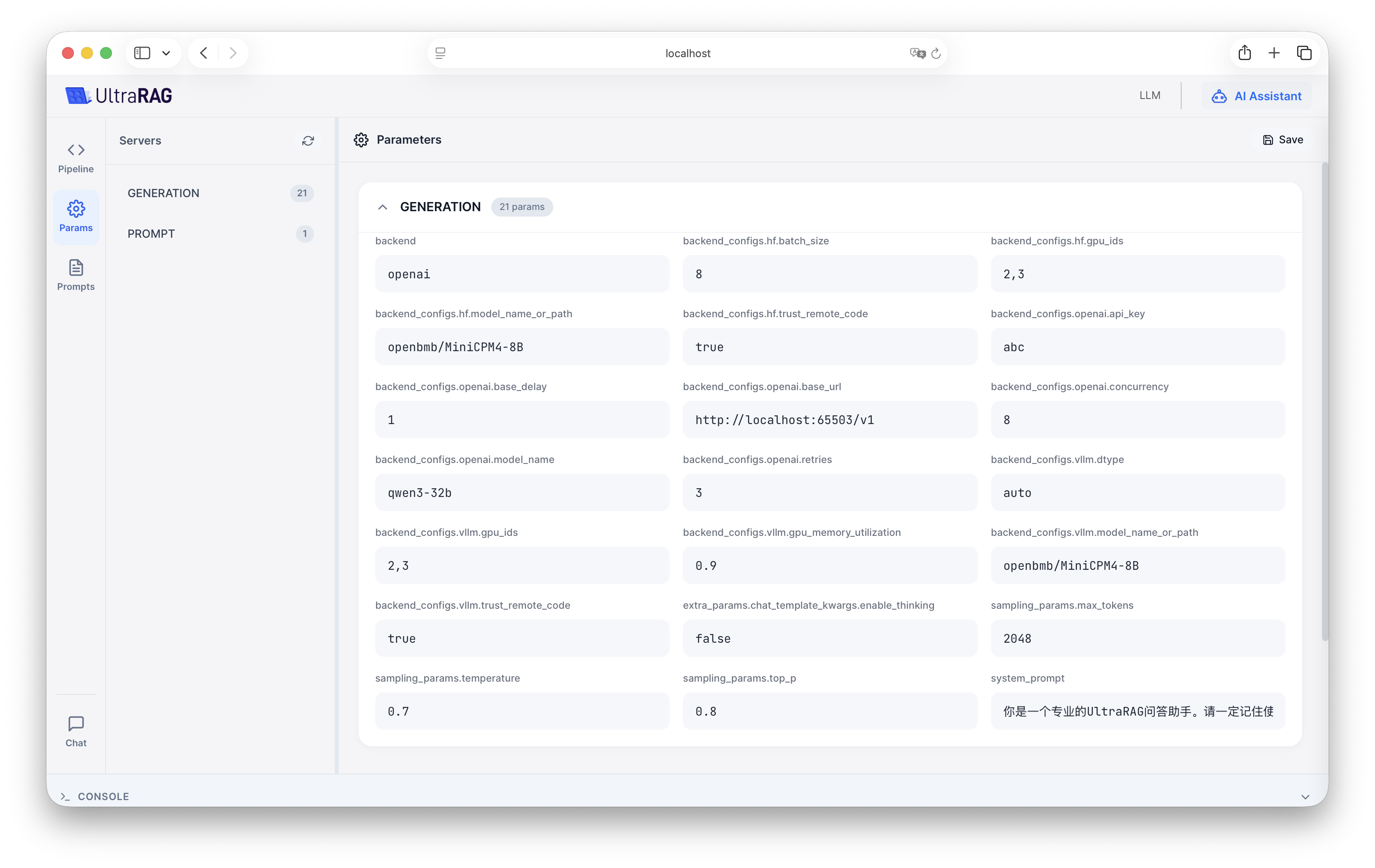
Prompt 管理
支持在线新建、编辑及删除 Prompt,并将其一键应用到 Pipeline 中。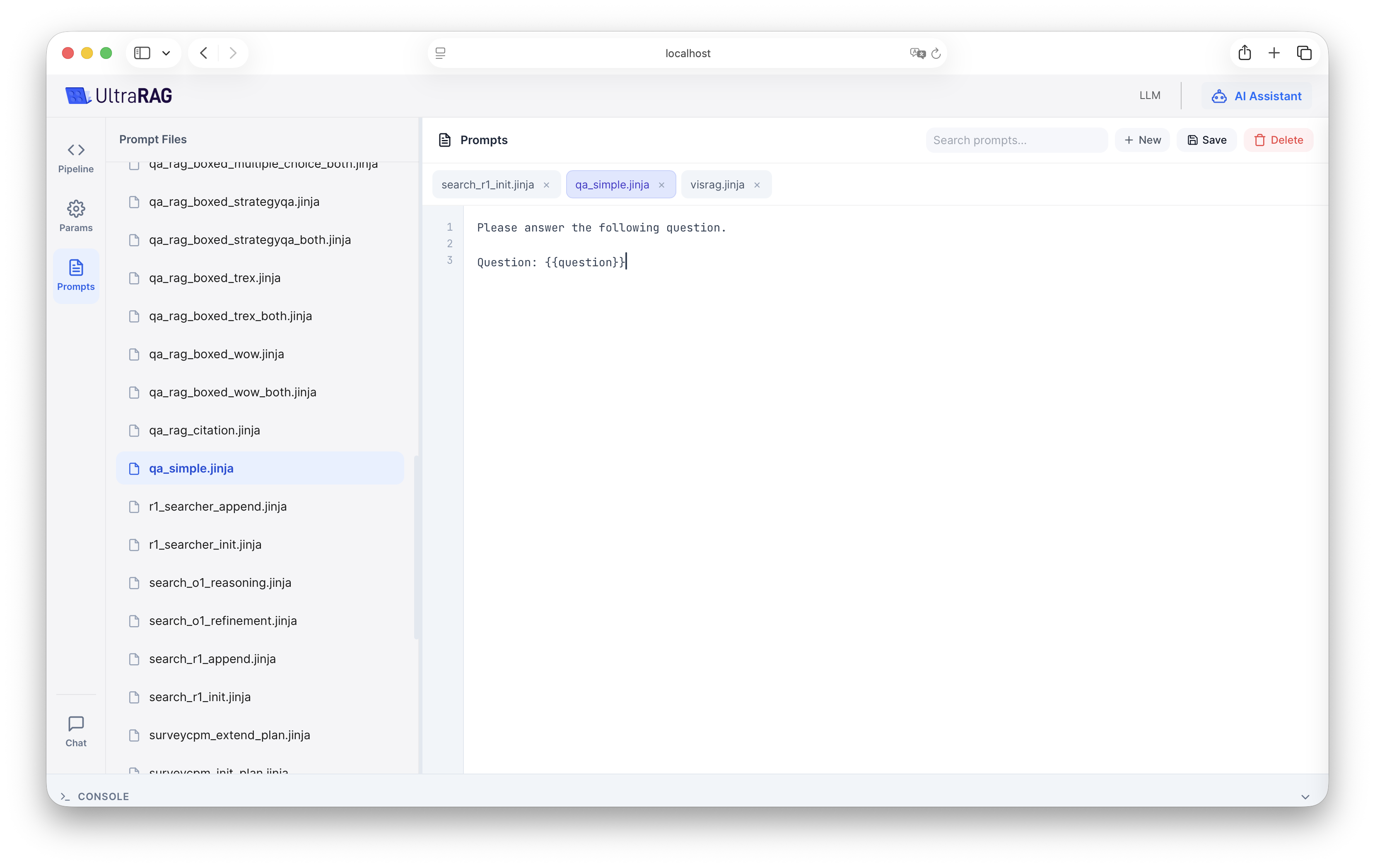
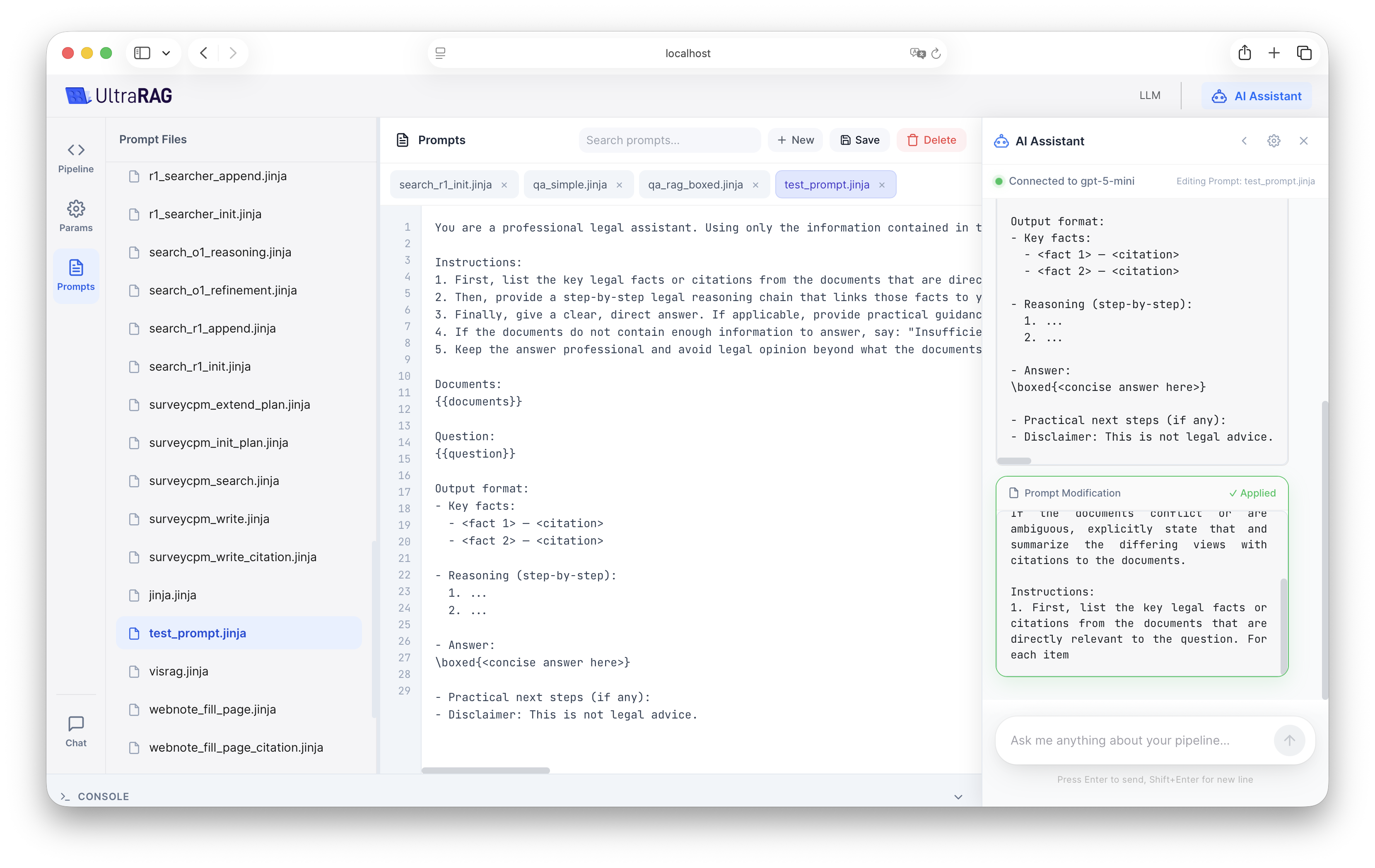
Ai 助手
系统内置了 AI 助手,可辅助您搭建 Pipeline、调整参数及编写 Prompt。 使用示例:优化 Prompt 假设您已有一个基础 Prompt,希望将其调整为适配法律领域的风格:- 打开 AI 助手,输入原始 Prompt 及修改需求。
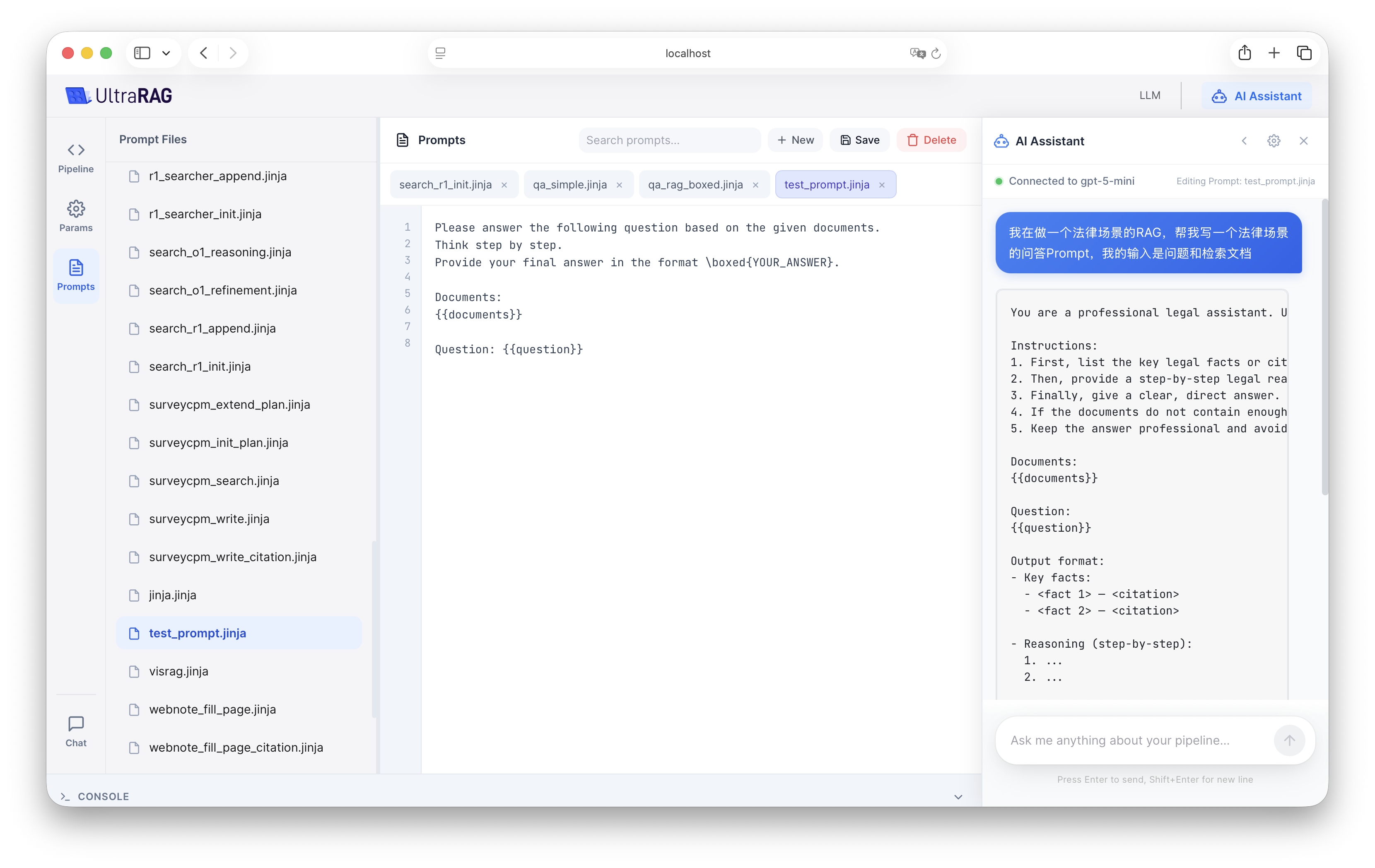
- 点击 Apply,AI 助手将自动生成优化后的内容并替换原有 Prompt。